






注意事项:
使用mac安装或下载应用软件的朋友时常会遇到下面三中报错情况,小编在这给大家提供了解决方案帮助大家解决mac报错问题:
1、“...软件已损坏,无法打开,你应该将它移到废纸篓”
2、“打不开xxx软件,因为Apple无法检查其是否包含恶意软件”
3、“打不开xxx软件,因为它来自身份不明的开发者”
遇到上面三种情况不用慌张,跟着小编一起操作,轻松解决。
1、将电脑设置中的任何来源开启。开启任何来源。
2、开启任何来源会解决绝大多数软件报错的情况,如果不奏效,说明需要通过执行命令行代码来绕过应用签名认证。 执行命令绕过ios的公证Gatekeeper。
3、以上操作如果还未能解决,那么需要关闭SIP系统完整性保护才可以。
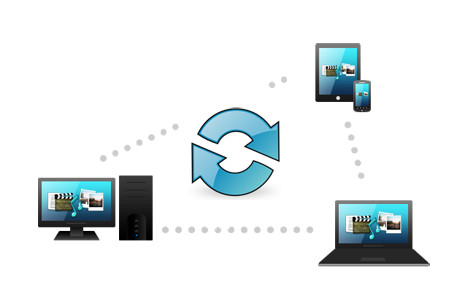
自同步mac软件介绍
全平台覆盖。 包揽所有平台,让跨平台使用数据不在那么遥远。
你不必担心在Windows、Linux、Mac多平台间的数据传递;更不必担心在电脑、手机、平板等多设备间传输文件的跨平台问题。
自同步全平台覆盖(Windows、Linux、Mac、Iphone、Ipad、Android),完美解决跨平台问题,让跨平台使用数据不再那么遥远。
独创P2P同步。 无需中心服务器,任意两个设备自动同步数据。
您无需为在电脑和电脑间传递数据而到处寻找U盘;也无需为在手机与电脑间拷贝图片而使用数据线。
自同步以独有的P2P同步技术让您在任意两个设备上自动同步文件。
数据只属于你。无需云,无需外网,安全高速。你无需在使用云服务同步文件时为担心数据丢失、泄露而苦恼;更无需在传输大量文件时因需要等待很长时间而发愁。
自同步无需云、无需外网,安全高速,数据只属于你。
自同步mac使用方法
下面例子是教你如何在两台Mac电脑(MyIMac与MyMacBook2)之间建立同步,如何让MyIMac1桌面上的目录A与MyMacBook2桌面上的目录B建立同步关系。
Step 1:启动”自同步”程序,设置同步口令(token),自同步会自动发现局域网内有相同同步口令的设备,如图:
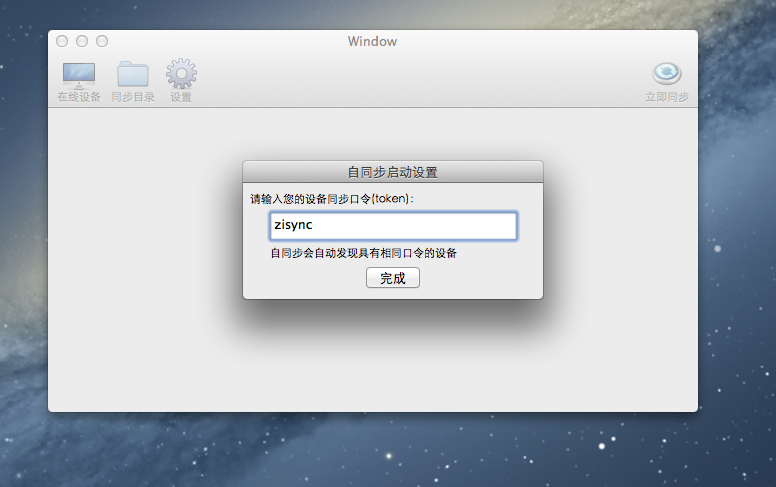
输入您的同步口令(我们在此输入同步口令zisync),点击完成,发现另外一台同步口令为zisync的设备(MyMacBook2),如图:
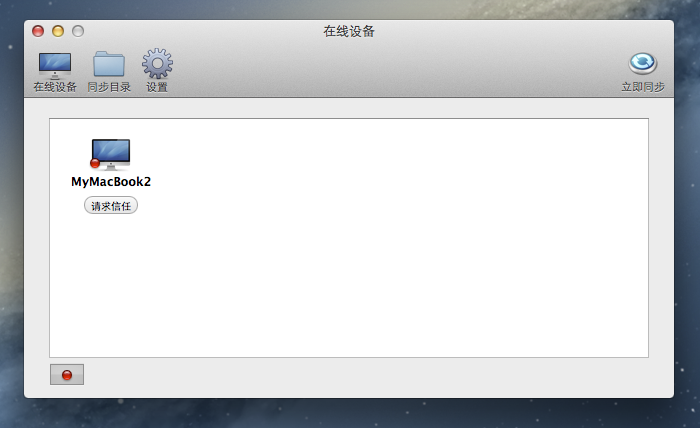
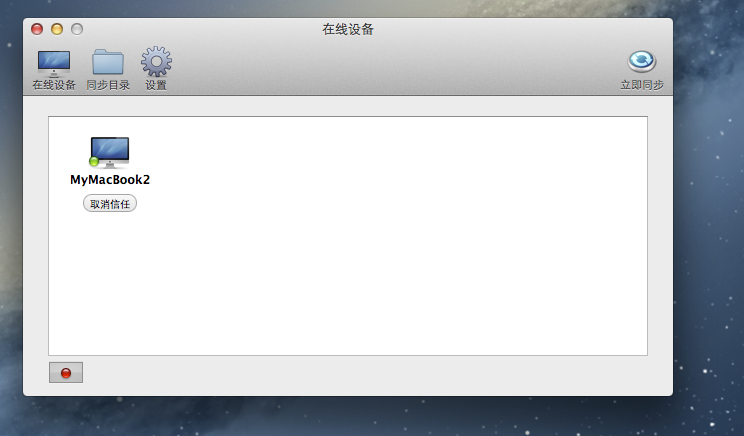
Step 2:建立设备间的互相信任,点击请求MyMacBook2的信任,然后在MyMacBook2上点击同意信任该设备,操作完成后,可以看到与MyMacBook2已经建立的信任关系,如图:
Step 3:建立同步目录。点击面板上的【同步目录】,可以看到当前没有已建立的同步关系,所以我们点击左下角的【+】号建立同步目录,如图:
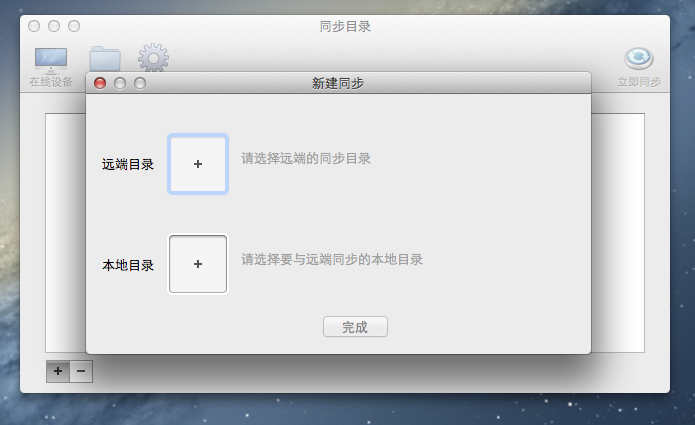
在该界面上,您可以指定一个“远端目录”与本地的某个目录建立同步关系。
在该教程中,我们要选择MyMacBook2电脑上的“桌面/B”目录。点击【远端目录】,如图:
目前在MyMacBook2上没有看到已经创建的同步目录,所以我们点击【在”MyMacBook2”上创建同步目录】,选择“Desktop/B”来为MyMacBook2创建新的同步目录,点击完成后,如图:
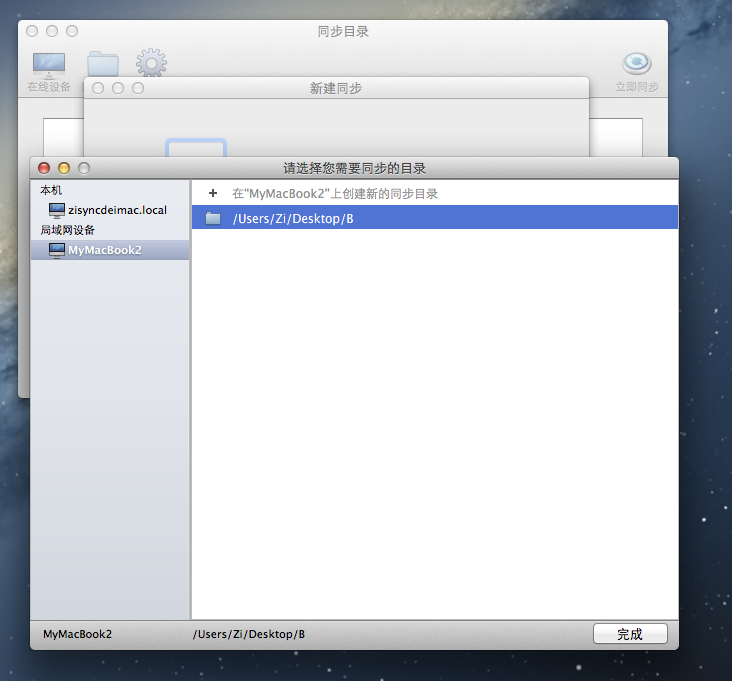
点击【完成】,我们就完成了选择“远端目录”,如图:
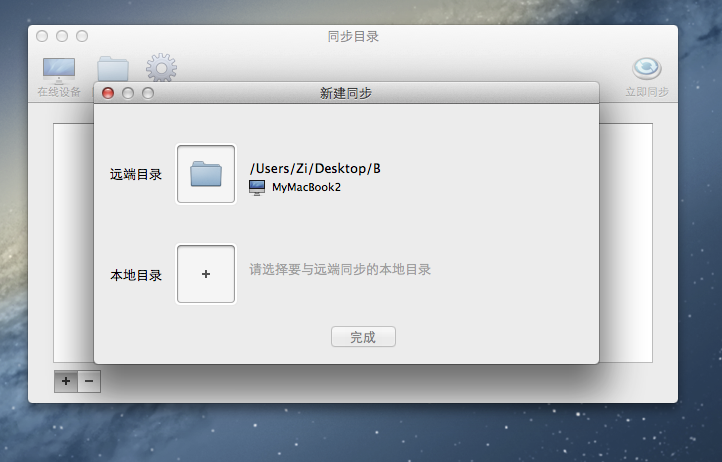
然后点击【本地目录】,选择需要与“远端目录”建立同步关系的本地目录,在该教程中,我们选择“Desktop/A”,选择完成后,如图:
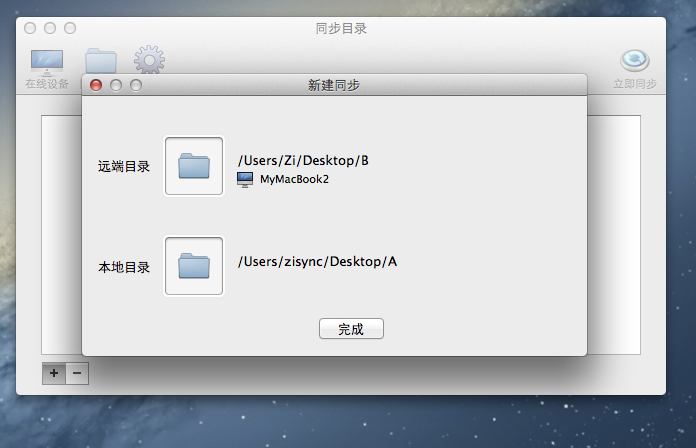
点击【完成】,这样就在MyMacBook2的目录B和MyIMac1的目录A之间建立了同步关系。
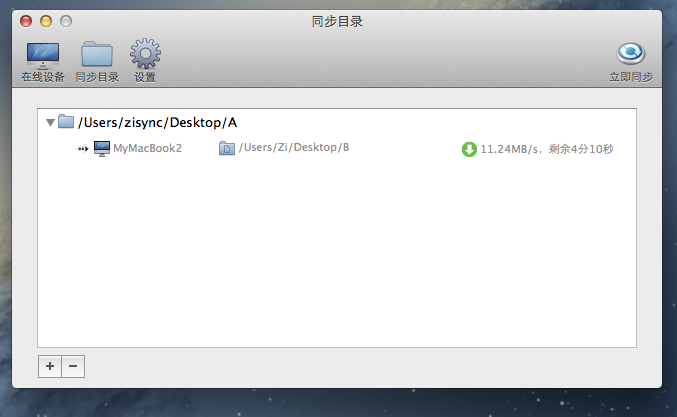
Step 4:在自同步主界面上【同步目录】可以看到你刚刚建立同步关系,如图:
自同步mac更新日志
1、收藏电脑上的电影目录,自同步帮您实时的自动的同步到手机上!
2、手机上的照片自动备份到您自己的电脑上,速度快,无需联网!
3、传输加密,安全放心!
4、电脑和电脑之间也能相互同步、备份哦~
华军小编推荐:
华军软件园小编为大家整理收集了您可能喜欢的软件如:风车签名、开课云、腾讯QQ、PCSuite-手机助手、绿龟GreenTurtle阿里云物联网助手等可以来本站下载。

































有用
有用
有用