






学习通短评
学习通是高校主流混合教学平台,支持自建课程、分组任务、在线考试,对接海量图书馆数字资源,完整记录全部学习行为数据。平台功能繁多,部分操作路径繁琐,考试选课高峰期容易出现卡顿闪退,整体能够覆盖课前、课中、课后全套教学业务,是校内教学常用工具。
学习通适用人群
学习通适合各大高校在校生,完成网课、作业测验,查阅校内电子图书资料;适合高校授课教师搭建线上课程,开展过程性考核;也适合院校教务人员,汇总教学数据,推进线上线下融合教学工作。

学习通软件亮点
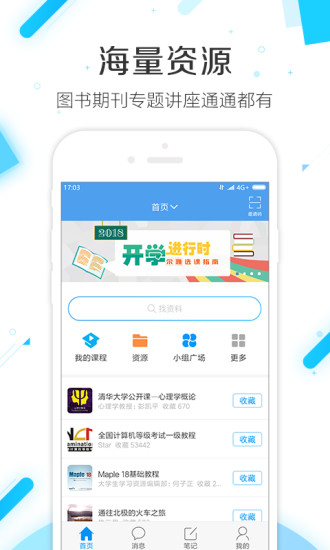
海量资源云端汇聚:集成超星集团数十年积累的学术资源,包括数百万册电子图书、数千万篇期刊论文、数万门精品视频课程,以及全国各高校的优质慕课资源,构建起庞大的知识供给体系。
一平三端无缝协同:教室端大屏授课、管理端教务调度、移动端随身学习三端数据实时互通,教师课前发布预习任务、课中互动投屏、课后布置作业,学生手机端即时接收完成,教学流程完整闭环。
智能考勤与课堂互动:支持GPS定位签到、手势签到、二维码签到、蓝牙签到等多种考勤方式;内置抢答、投票、讨论、随堂测验等互动工具,激活课堂氛围,提升学生参与度。
AI辅助个性化学习:基于学习行为数据分析,智能推荐相关课程和文献资源;学习进度可视化追踪,薄弱知识点自动标记,为学生定制个性化复习路径。
学术文献一键获取:对接超星发现系统和读秀学术搜索,师生可直接检索并获取中外文期刊、学位论文、会议论文等学术资源,支持文献传递和知识片段引用,赋能科研写作。
学习通软件功能
多格式教案直播:
支持PPT、PDF、视频、音频等多种格式的教案直播,满足不同课程的教学需求。
直播过程中,教师可实时切换教案内容,提高教学灵活性。
学生可通过网页端或学习通APP观看直播,直播过程手机可作为翻页器或激光笔使用,增强互动体验。
互动教学工具:
提供签到、问答、分组教学、白板等多种互动教学工具,增强课堂互动性。
支持实时弹幕、聊天等功能,方便学生与教师之间的交流。
直播过程中可发起投票、抢答等活动,激发学生的学习兴趣。
屏幕共享与远程演示:
支持屏幕共享功能,教师可将电脑桌面内容实时共享给学生,方便进行远程演示和操作指导。
学生可通过学习通APP或网页端观看屏幕共享内容,实现远程学习。
直播回放与数据统计:
直播结束后,可选择是否允许回看,方便学生复习和巩固所学知识。
提供详细的直播数据统计功能,包括观看人数、观看时长、互动情况等,为教师评估教学效果提供依据。
多途径分享与邀请:
支持通过学习通群聊、班级群等多途径分享直播邀请码、二维码及直播链接给学生。
学生可通过扫码或输入邀请码进入直播课堂,操作简便快捷。
学习通软件特色
课程建设零门槛:教师无需编程技术,通过模块化组件即可快速搭建在线课程,支持视频、音频、文档、测验、讨论区等多种内容形态混排;课程模板库覆盖文理工医等全学科,大幅降低建课成本。
泛雅课堂深度融合:与超星泛雅网络教学平台深度打通,SPOC课程、翻转课堂、混合式教学等创新教学模式均可落地实施,满足一流课程建设的评审要求。
移动图书馆随身带:将实体图书馆服务延伸至移动端,支持馆藏查询、图书预约、借阅续借、逾期提醒;电子图书在线阅读、期刊论文RSS订阅,让图书馆24小时不打烊。
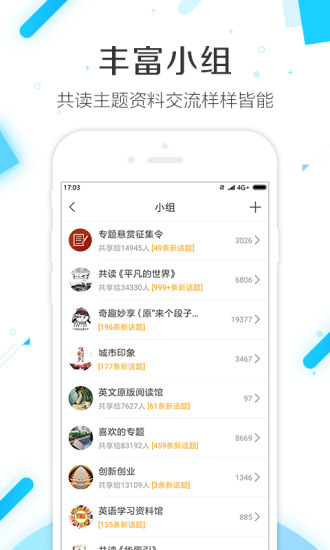
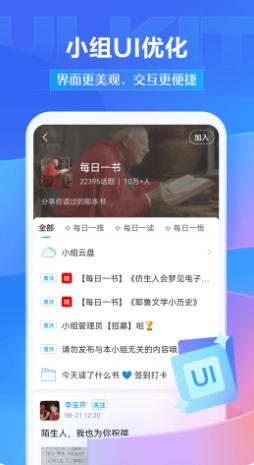
学习社群与知识圈:支持按课程、专业、兴趣建立学习社群,师生可在群内分享笔记、讨论问题、组织线上活动;知识圈功能沉淀优质学习成果,形成可传承的学科知识库。
多场景考试防作弊:在线考试支持随机抽题、选项乱序、限时作答、切屏监控、人脸识别、IP限制等多重防作弊机制;主观题支持拍照上传和在线批阅,保障考试公平与效率。
学习通常见问题
问:登录时提示“账号不存在”怎么办?
答:学校未将您的学号导入系统。请确认使用的是学校统一分配的账号(通常为学号),而非自行注册的手机号。联系教务处或课程老师确认选课名单是否已同步。
问:初始登录密码是什么?
答:首次登录的初始密码一般为123456。登录后请立即前往“我”→“设置”→“账号管理”→“修改密码”,设置为包含字母和数字的组合密码。
问:忘记登录密码怎么办?
答:点击登录页“忘记密码”,通过绑定手机号获取验证码重置。若无法接收验证码,可联系在线客服人工核验,或向kefu@chaoxing.com发送申诉邮件。
问:手机号停用了,如何找回账号?
答:在登录页点击“忘记密码”,按提示输入旧手机号验证。若无法接收验证码,点击右上角客服图标,联系人工客服并提供真实姓名、学号、身份证号后六位进行核验。
问:学习通闪退怎么办?
答:进入手机“应用管理”→学习通→“存储”,点击“清除缓存”和“清除数据”。如果依然闪退,卸载后从应用商店重新下载最新版本。
学习通软件与蓝墨云班课区别
资源库方面,学习通自带庞大图书期刊公共资源库,可直接引用外部文献资料。蓝墨云班课资源以教师自行上传和配套云教材为主,公共文献储备较少,更多依赖老师自主准备素材。
激励评价体系,蓝墨云班课侧重经验值激励,学生参与各类课堂活动即可积累成长分值。学习通以成绩权重配置为主,缺少游戏化经验激励,考核模式更偏向传统教务分数统计。
产品定位侧重,蓝墨云班课更加偏向移动端课堂互动,随堂抢答头脑风暴体验好。学习通兼顾图书馆、通知、直播等综合校园业务,教学只是其中一块,整体体系更加庞杂全面。
安装教程
特别说明:当前应用官方尚未出品对应的电脑版,可通过安卓模拟器运行官方正版应用apk包的形式满足电脑端使用需求,以下是安装步骤:
1、首先从本站下载文件压缩包,压缩包中包含一个安卓模拟器360手游助手exe安装程序和一个目标应用的APK文件,先将压缩包解压。
2、解压后先双击运行360zhushou.exe文件。
3、双击后,等待360手游助手的运行。
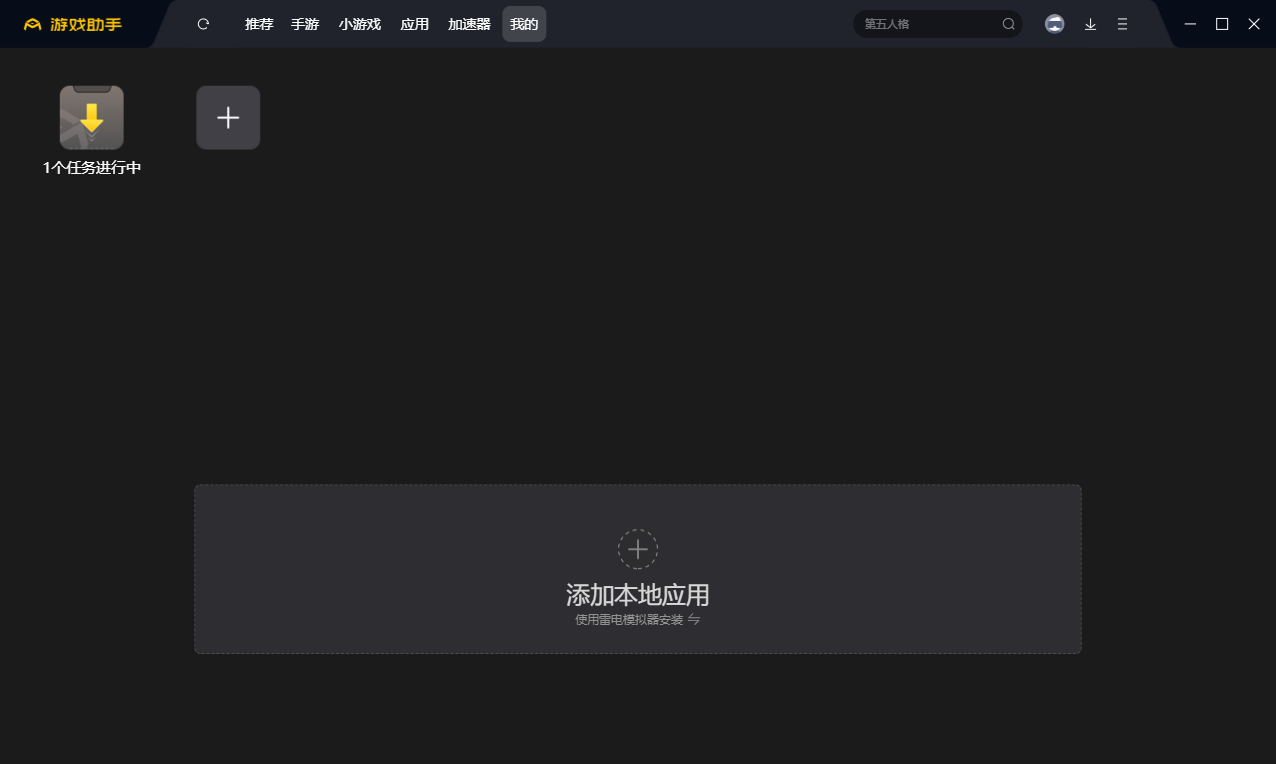
4、点击添加本地应用,按路径寻找刚刚解压包目录内的APK包,双击即可。
5、初次运行需等待4-5分钟,加载模拟器环境,出现应用图标即可运行了。后期再次运行时,已有模拟器环境,则可快速的启动。
学习通更新日志
1.修复部分bug
2.优化了部分功能















您的评论需要经过审核才能显示