






 猜您喜欢
猜您喜欢





希沃白板app编辑短评
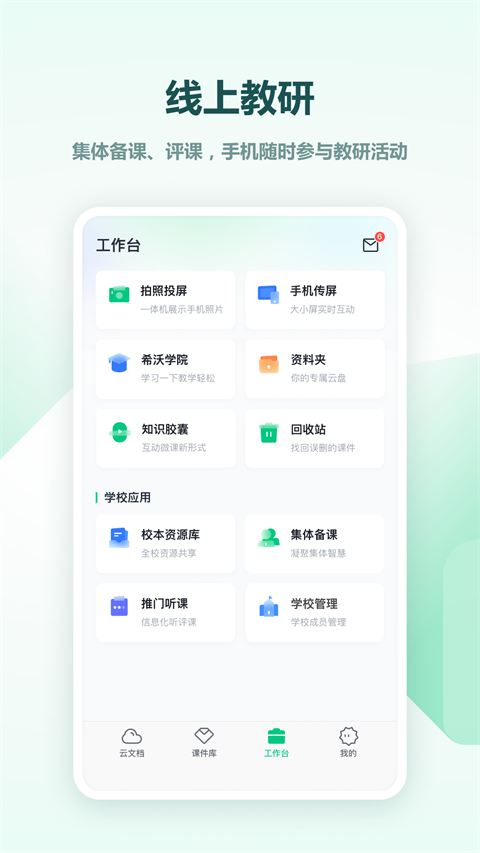
希沃白板是专为教师打造的互动教学工具,内置海量课件模板与学科工具,备课授课一体化,手机电脑云端同步很方便。课堂互动功能丰富,能做游戏化答题、随机点名,还有拍照投屏、移动授课,操作简单易上手,普通老师不用花太多时间就能学会,能实实在在提升备课效率和课堂活跃度。
希沃白板app适用人群
主要面向中小学各学科教师,也适合高校讲师、培训机构老师使用。班主任、教研人员可用来做课件、开班会、组织教研活动,教育管理者也能用于教学展示和会议汇报。经常需要制作互动课件、想要提升课堂趣味性的一线教学人员都适合下载使用。
希沃白板app软件亮点
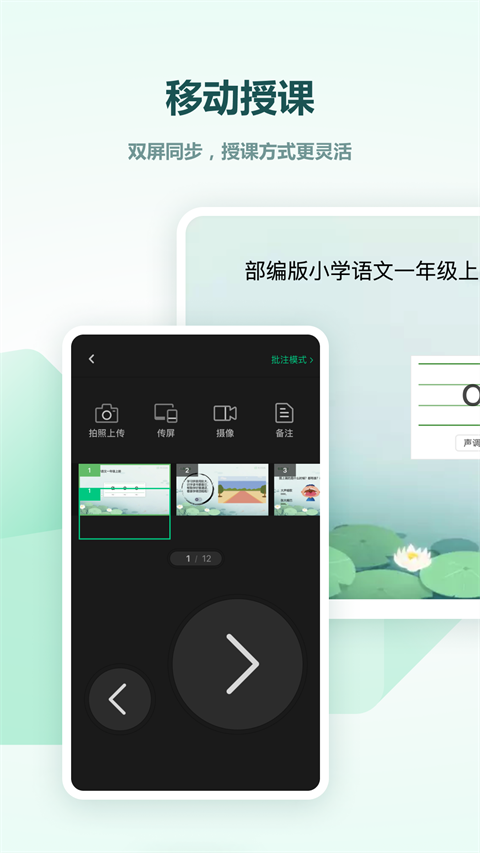
教师可使用手机连接电脑,实现移动授课,通过手机端控制课件翻页、批注、拍照上传等功能,使教学过程更加灵活。
支持手机投屏,将手机屏幕实时投屏到电脑端或大屏幕,方便教师展示教学内容,提高教学效果。
教师可以自由走动,深入学生群体中,进行实时互动和指导。
希沃白板app特色
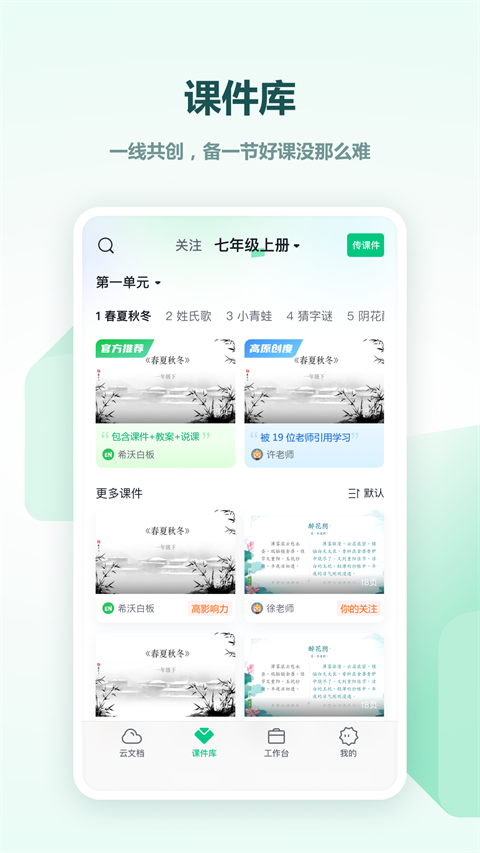
课件管理:
提供丰富的课件库,教师可以根据年级、科目、单元内容选择并下载课件。
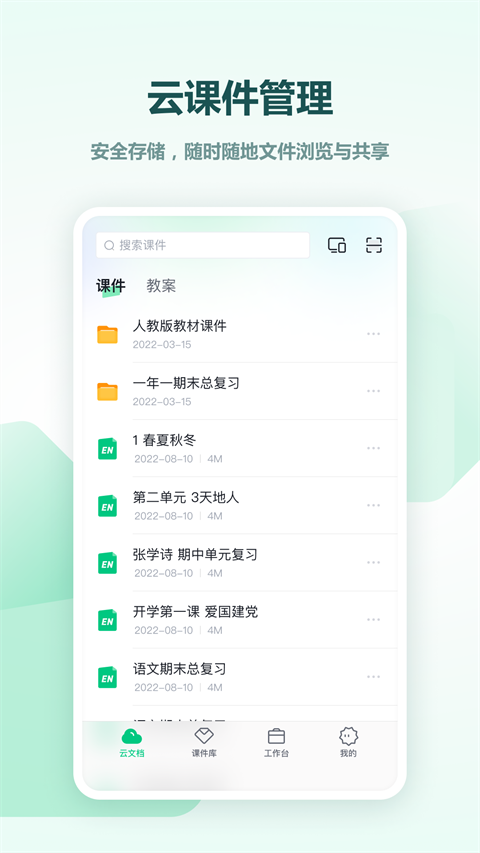
手机端支持课件的预览、编辑和删除操作,方便教师随时随地进行课件管理。
课件可保存至云端,支持多设备同步,方便教师随时随地进行编辑和分享。
互动工具:
内置多种互动工具,如批注、画笔等,使课堂教学更加生动有趣。
提供课堂活动功能,如趣味分类、超级分类等,增强学生的参与度和学习兴趣。
支持学生举手、抢答、投票等多种互动方式,让课堂氛围更加活跃。
希沃白板app软件功能
学科工具与资源:
提供覆盖大部分学科学段的备授课工具,如汉字、拼音、古诗词、几何、函数等,帮助教师更好地进行学科教学。
内置海量教学资源,如课程视频、题库、数学画板、仿真实验等,方便教师进行练习和授课。
支持教师快速查找并引用教学资源,节省备课时间。
数据统计与分析:
教师可以查看自己的影响力排名,了解自己的教学表现,并与同行进行比较。
提供学生参与互动的数据统计,帮助教师了解学生的学习情况,为后续教学提供参考。
希沃白板app常见问题
问:希沃白板app为什么要注册账号?
答:1)自动匹配用户年级段/学科,提供相应学科工具和资源,形成定制化界面;
2)用户可获得免费云空间用于上传/存储/获取课件。
问:希沃白板app的账号能不能同时在多个设备上登录?
答:可以。同个账号支持多个老师使用。
问:希沃白板app能否在无网状态下使用?
答:1)智能平板端用户可在无网状态下使用希沃白板5;
2)个人PC端用户第一次使用希沃白板5时,需要连接网络,注册并登录帐号;
登录后即可在无网状态下使用希沃白板5。
问:希沃白板app的主要优势/亮点是什么?
答:1)提供专业备课工具,协助用户完整表达教学理念;
2)提供可快捷制作的互动工具,如课堂活动、反馈器、蒙层等,提升学生活跃度。
问:希沃白板app可以导入ppt么?
答:可以。用户可以通过“云课件 – 新建课件 – 以背景导入PPT”的方式,以图片形式导入PPT。
问:希沃白板app激活与未激活有何不同?
答:未激活的希沃白板5中,授课界面上方会提示软件未激活。功能使用上无差别。
问:希沃白板怎么导入 PPT ?
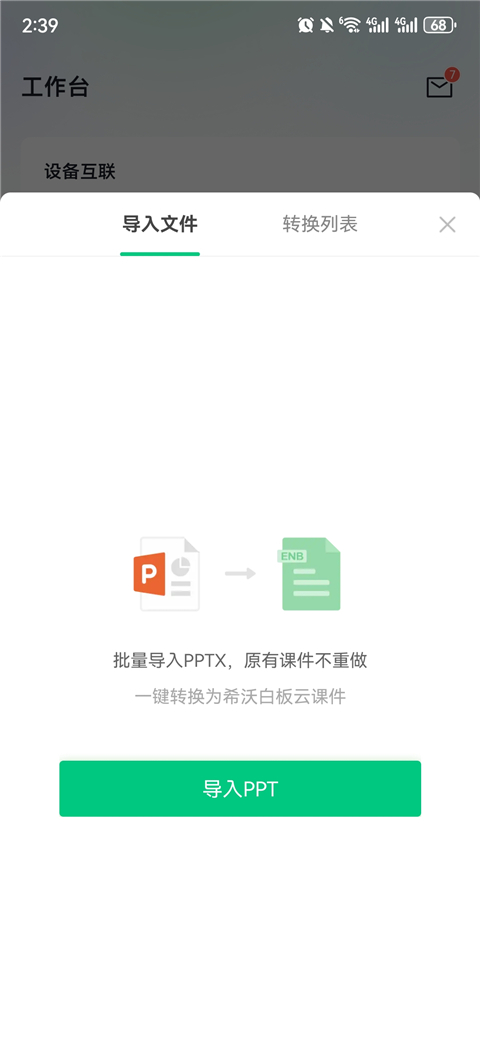
答:打开手机端最新版希沃白板,切换至【工作台】页面,找到并选择【导入 PPT】选项;
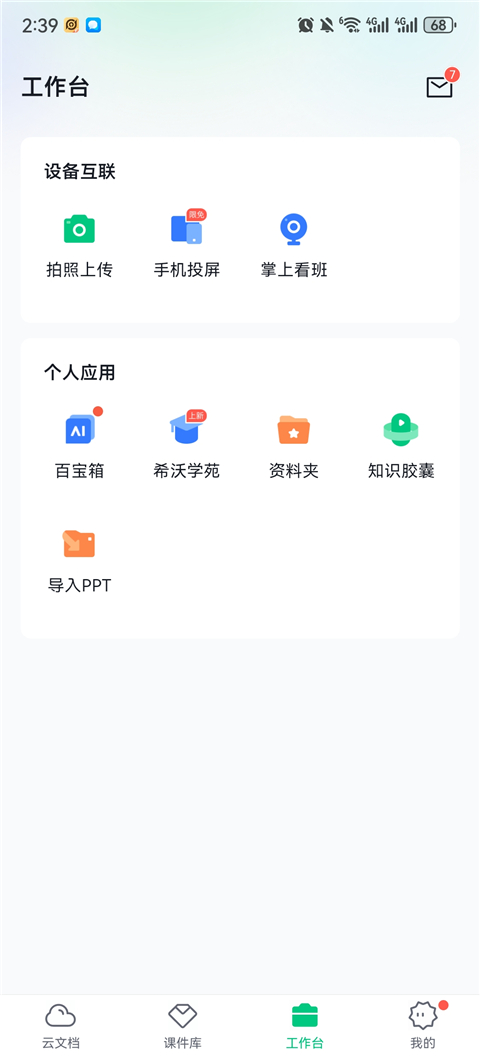
点击页面中的【导入 PPT】功能按钮(注意:app 端目前仅支持导入 PPTX 格式的课件,其他格式暂不兼容);
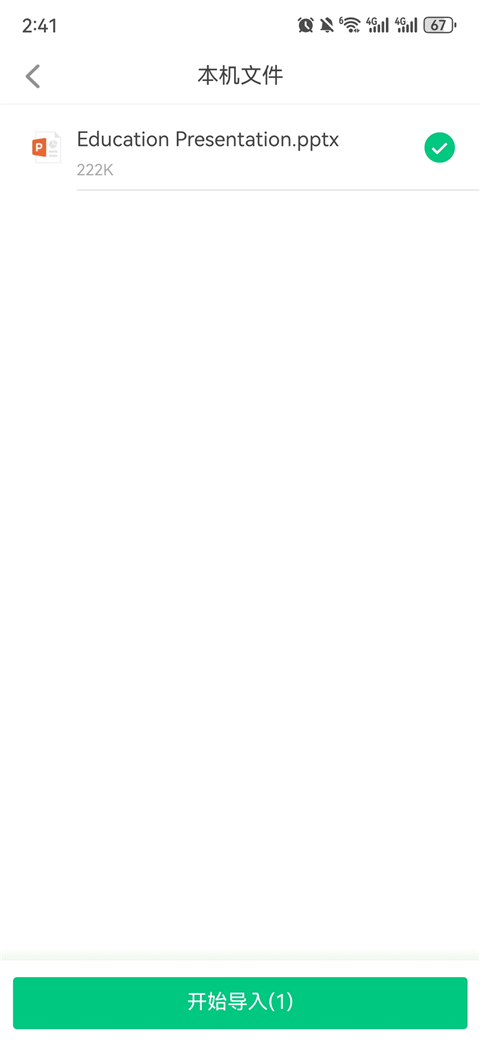
在文件列表中选中需导入的 PPT(支持同时选择多个文件批量导入),确认后启动导入流程;
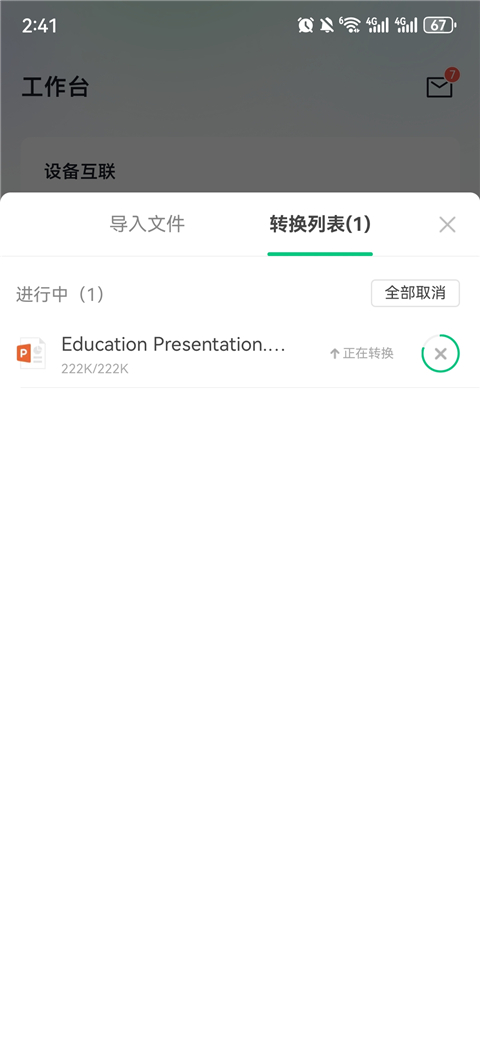
耐心等待系统完成 PPT 格式转换,转换进度会实时显示;
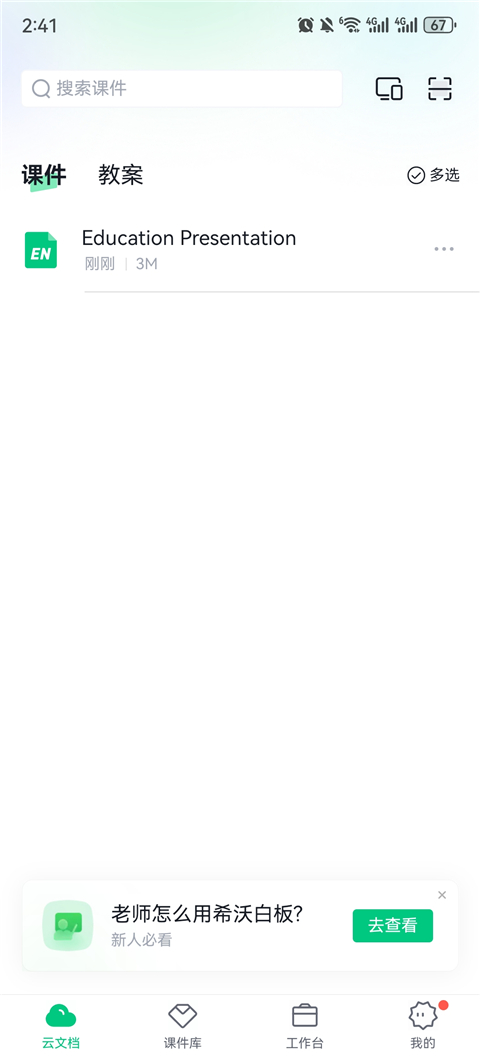
转换成功后,课件会自动同步至【云课件】列表,后续打开 app 即可直接调取使用。
问:希沃白板电脑版怎么找课件?
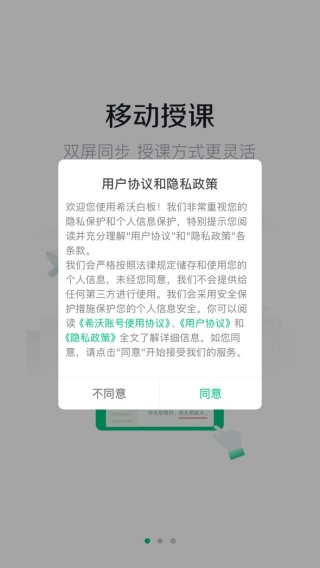
答:1、下载并安装希沃白板官方版,首次进入时需先同意隐私权限,确保软件正常使用;
2、权限同意后自动跳转至登录界面,输入手机号并获取验证码,完成登录操作;

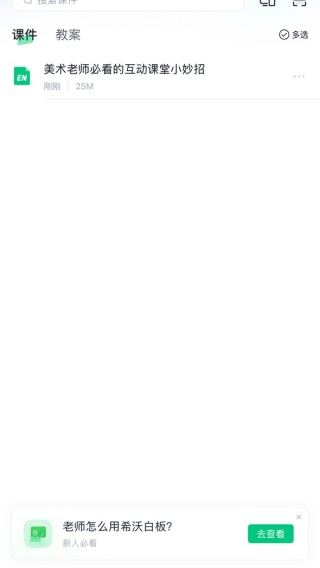
3、成功登录后进入首页,可直接查看已保存的个人课件及教案,方便快速调取;
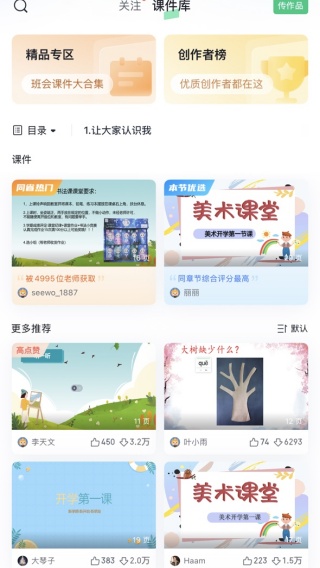
4、点击底部【课件库】选项,能浏览海量优质教案资源,可按学段、学科、年级筛选,按需选择适配的教学素材。
希沃白板app使用方法
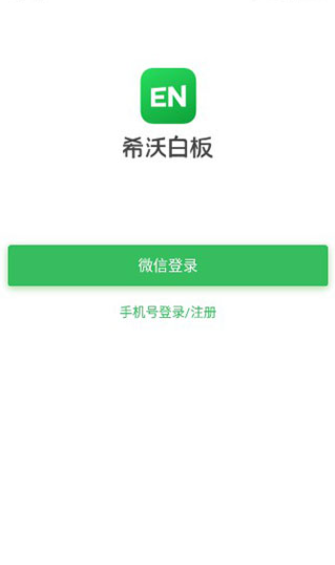
1、打开希沃白板 app 官方版,先通过手机号 + 验证码完成账号登录,未注册需先完成注册;
2、登录后根据自身教学需求,选择对应学科(如数学、语文等),便于软件精准匹配相关资源;
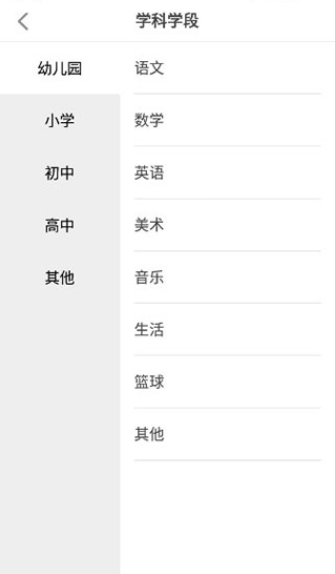
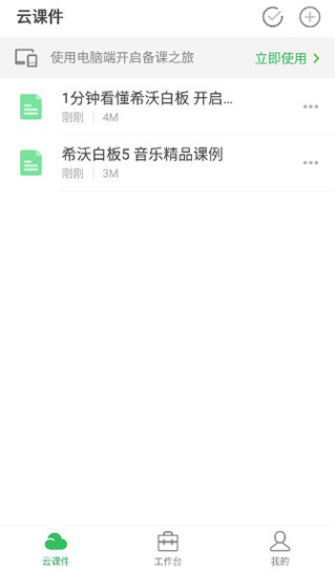
3、进入首页后,可直观查看个人云课件列表,点击课件即可打开编辑或预览;
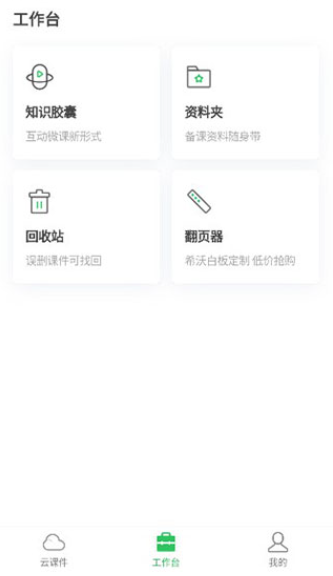
4、点击底部【工作台】,能查看备课工具、学科素材、学情分析等多种功能,满足教学辅助需求;
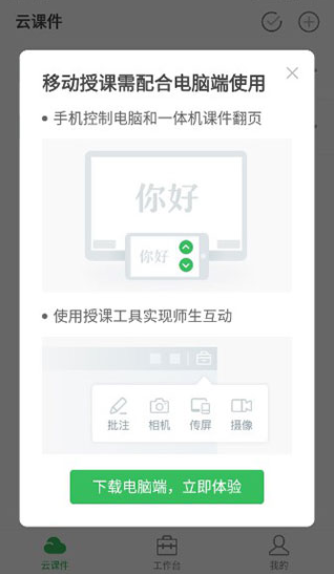
5、若需开展授课,需配合希沃白板电脑版使用,在手机端选中课件点击【开始授课】,可实现课件同步、移动批注及投屏展示。
希沃白板app怎么做课件?
1、首先启动希沃白板的移动应用,然后选择您打算创建的课件。
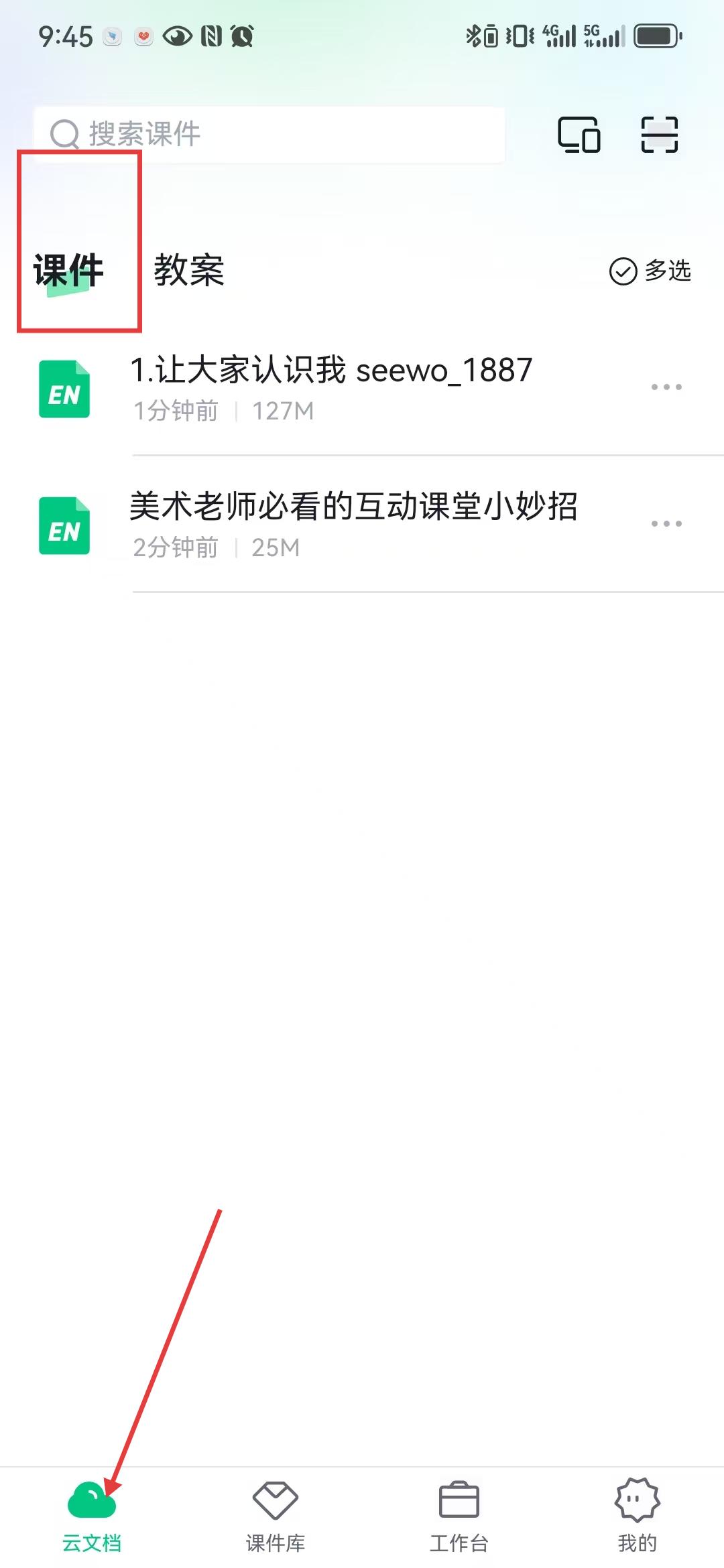
2、点击屏幕顶部的编辑图标,您将能够轻松地调整图片的大小、将其置顶、复制或删除课件中的图片。
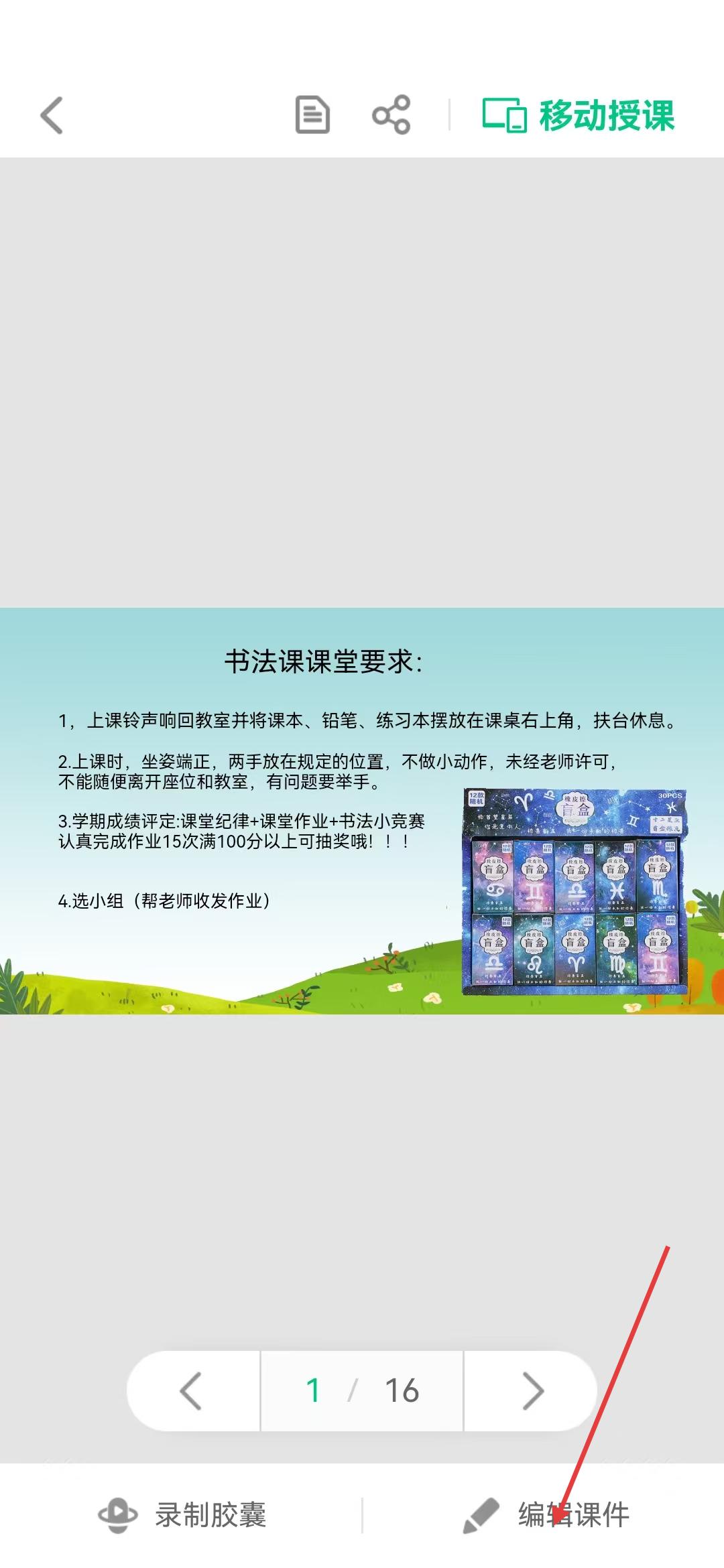
3、此外,您也可以点击屏幕顶部的知识胶囊图标,挑选您想要的课件进行录制。在录制过程中,点击右侧即可添加备注信息。
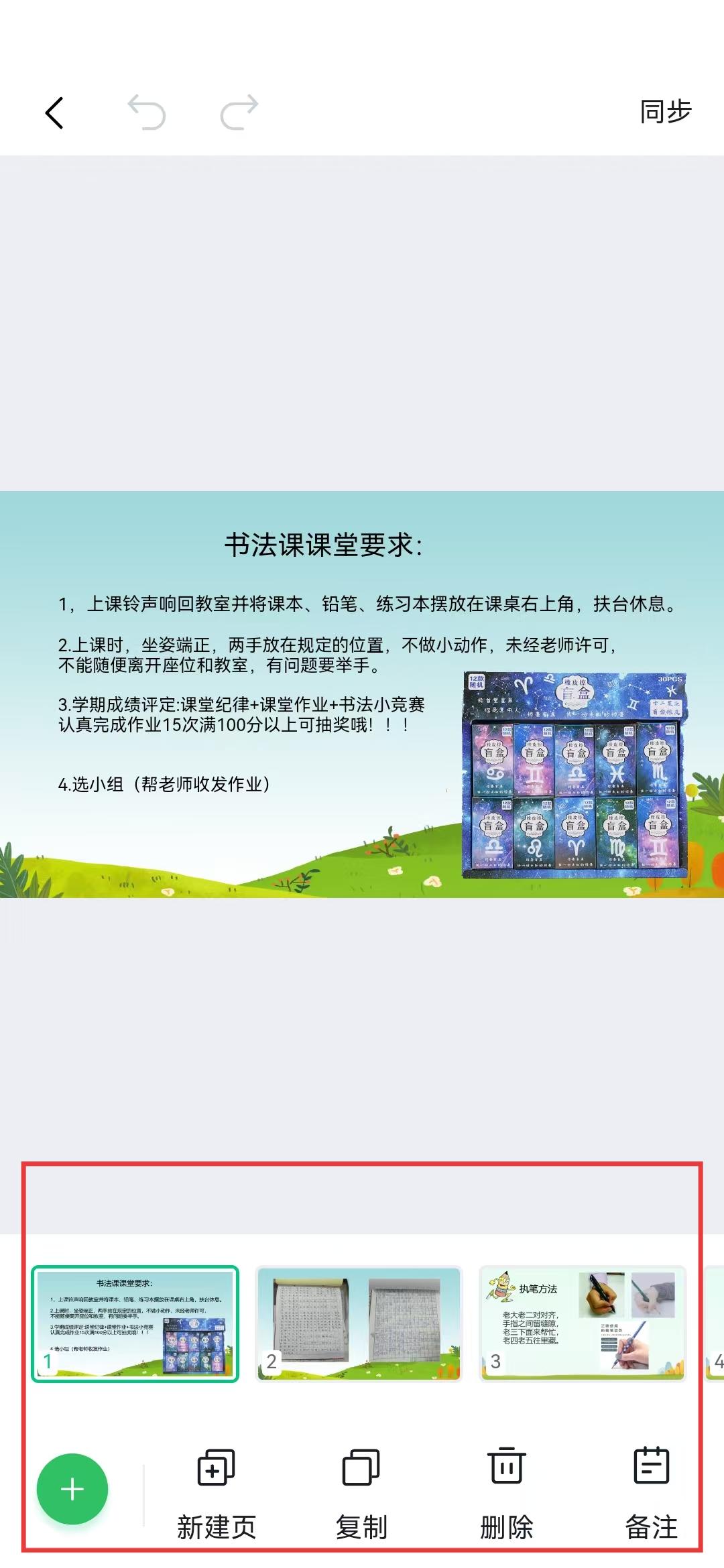
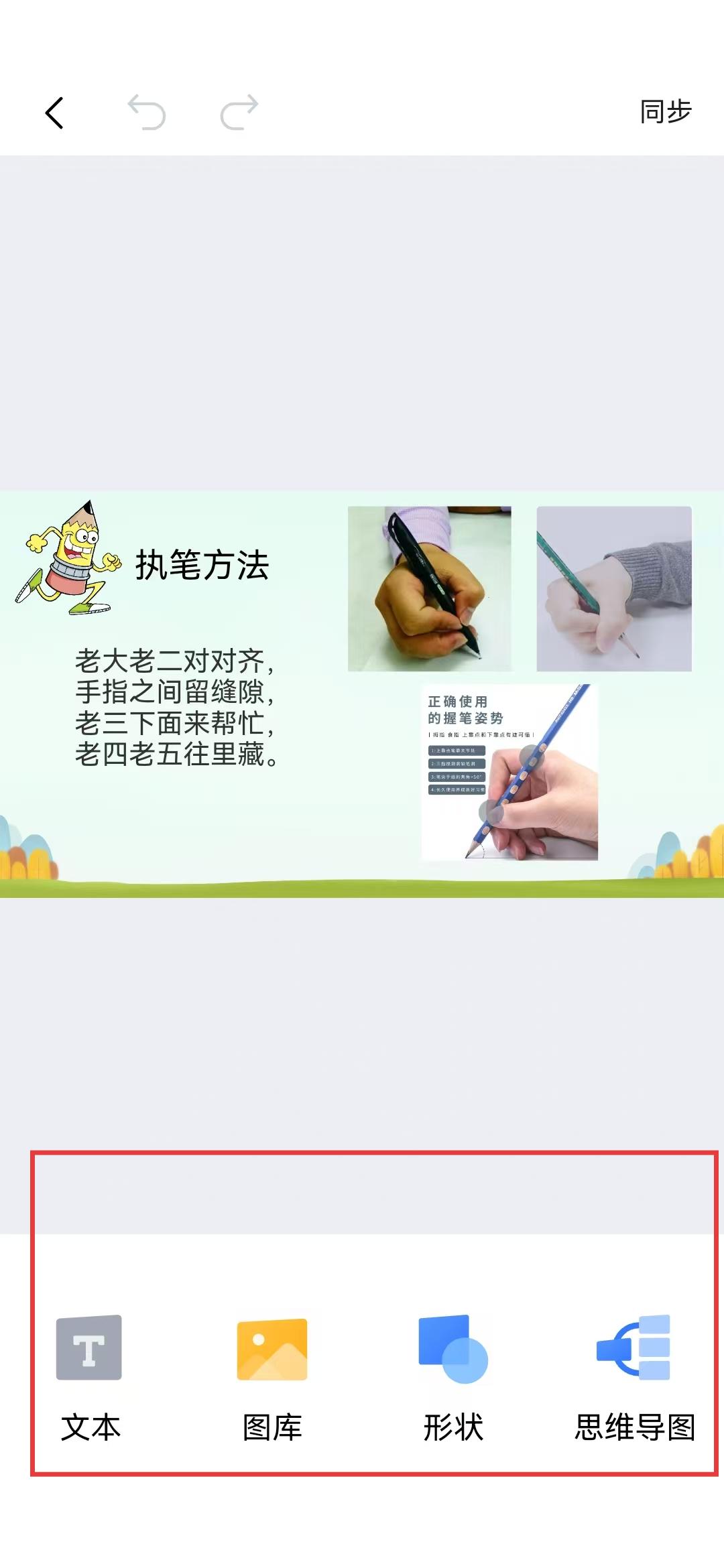
4、录制结束后,您可以根据时间线对内容进行编辑。编辑完成后,点击屏幕右上角的保存胶囊按钮即可保存您的工作。
希沃白板app更新日志
1.细节更出众!
2.BUG去无踪





















您的评论需要经过审核才能显示