






msicuu2.exe(Windows installer clean up)短评
msicuu2.exe 是原微软官方 Windows Installer 清理工具的核心可执行程序,专用于清除系统内残留的 MSI 安装配置信息与无效注册表项,可解决软件安装失败、卸载报错、重装冲突等常见故障。工具体积小巧操作直接,但官方早已停止维护,更适配老旧 Windows 系统使用。
msicuu2.exe(Windows installer clean up)适合人群
msicuu2.exe 适合三类人群:一是遭遇 MSI 程序安装卸载故障的普通用户,可快速修复安装冲突问题;二是系统运维技术人员,用于排查老旧系统的安装类疑难问题;三是高频测试软件的用户,清理无效安装记录避免系统冗余。
msicuu2.exe(Windows installer clean up)软件亮点
微软官方出品:由微软官方开发和维护,专门针对Windows Installer相关问题设计,兼容性和可靠性有保障。
体积极致轻量:安装包仅348KB,安装后占用空间极小,对系统资源零负担,堪称最小巧的系统级工具之一。
深度清理残留配置:能够彻底清除程序的Windows Installer配置信息,包括注册表项和安装缓存,解决标准卸载无法处理的顽固残留。
解决安装死锁问题:当程序因配置信息损坏导致无法安装或卸载时,清理后可顺利重新安装,是Office、Visual Studio等软件重装前的必备工具。
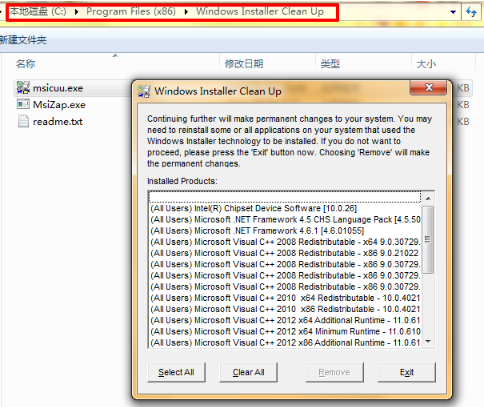
操作极简:界面为纯列表选择模式,选中目标程序点击Remove即可完成清理,无需复杂配置。
支持多选批量清理:按住Ctrl键或Shift键可同时选中多个程序进行批量清理,大幅提升效率。
不删除程序文件本身:仅清理Windows Installer的配置信息,不会删除已安装的程序文件或用户数据,安全性高。

msicuu2.exe(Windows installer clean up)软件特色
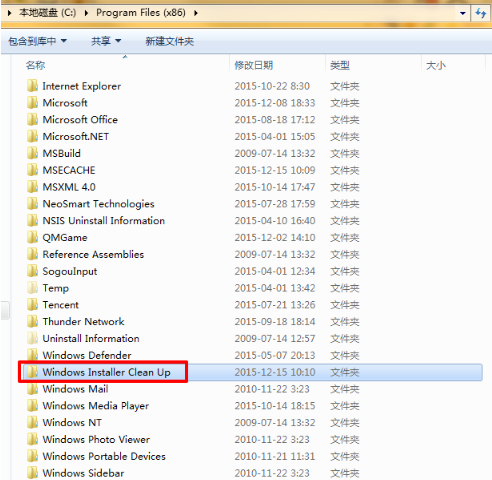
精准定位Installer安装项:启动后自动列出系统中所有通过Windows Installer安装的程序,一目了然,便于精准选择。
硬删除模式:采用硬删除机制,连关联的注册表信息一并清除,确保清理彻底无残留。
命令行支持:除图形界面外,支持通过WICleanupC.EXE配合参数执行清理操作,方便高级用户和IT管理员批量自动化处理。
日志记录功能:支持通过参数指定日志文件路径,详细记录清理过程,便于事后审计和问题排查。
全系统兼容:支持Windows 2000/XP/2003/Vista/7/8/10等主流操作系统,覆盖新旧设备。
msicuu2.exe(Windows installer clean up)软件功能
Windows Installer配置信息清理:删除构成所选程序的Windows Installer配置文件和注册表设置,解决安装信息损坏导致的各类问题。
已安装产品列表展示:提供一个对话框,列出所有由Windows Installer安装的程序,用户可从中选择一个或多个目标进行清理。
程序卸载辅助:对于无法通过控制面板正常卸载的软件,可通过该工具强制清理其安装配置,实现"卸载"效果。
安装冲突修复:清除旧版本残留配置后,可将程序重新安装到最初安装的同一文件夹,避免硬盘文件重复。
批量选择清理:支持Ctrl键多选和Shift键连选,一次性清理多个相关程序的配置信息。
命令行清理模式:支持通过WICleanupC.EXE配合参数(如/f强制清理、/q静默模式、/l日志记录)执行自动化清理任务。
系统问题终极修复:作为Windows Installer各类故障(服务无法启动、安装回滚、策略禁止安装等)的终极解决方案。
msicuu2.exe(Windows installer clean up)常见问题
清理后程序还在控制面板列表中?
工具仅删除Windows Installer配置信息,不删除程序文件本身。控制面板记录被清理后,需手动删除安装文件夹残余文件。
误删了不该删的程序信息怎么办?
此工具无恢复机制,清理前务必先手动创建系统还原点或备份注册表。误删后只能重新安装受影响的程序来重建配置信息。
在Win10/Win11上无法正常运行?
该工具微软已停止维护,在Win10/11上可能存在兼容性问题。建议改用微软官方替代工具——Program Install and Uninstall Troubleshooter。
清理后重装程序仍提示“已安装”?
工具只删配置信息,未删实际文件。重启电脑后手动删除程序的安装文件夹(通常在Program Files),再重新安装即可。
清理Visual C++运行库后其他软件报错?
VC++运行库是多个程序共享的系统组件。务必谨慎选择,误删后会影响依赖它的其他软件。需重新下载对应版本的VC++运行库并安装。
msicuu2.exe(Windows installer clean up)软件与微软程序安装与卸载疑难解答软件区别
操作模式不同。msicuu2.exe 为手动清理工具,需用户自主勾选程序删除对应 MSI 配置信息;微软疑难解答为自动诊断模式,可自主检测并修复安装异常。
官方支持不同。msicuu2.exe 已被微软停止维护与官方分发,仅适配 Win7 及更早的老旧系统;微软疑难解答为现役官方工具,兼容 Win10、Win11 等新系统。
功能范围不同。msicuu2.exe 仅针对性清理 MSI 安装配置记录,功能单一精准;微软疑难解答覆盖注册表损坏、更新阻塞等多类故障,修复场景更广泛。
msicuu2.exe(Windows installer clean up)软件更新日志
1.修复部分bug
2.优化了部分功能
华军小编推荐:
msicuu2.exe(Windows installer clean up)这种类型的软件小编已经用了挺多年的了,但是还是这个软件最好用,.NET清理工具、卸载软件(GeekUninstaller)、office2017卸载工具、Geek Uninstaller、Index.dat Suite也是不错的软件,推荐同学们下载使用。














有用
有用
有用