





软件特色
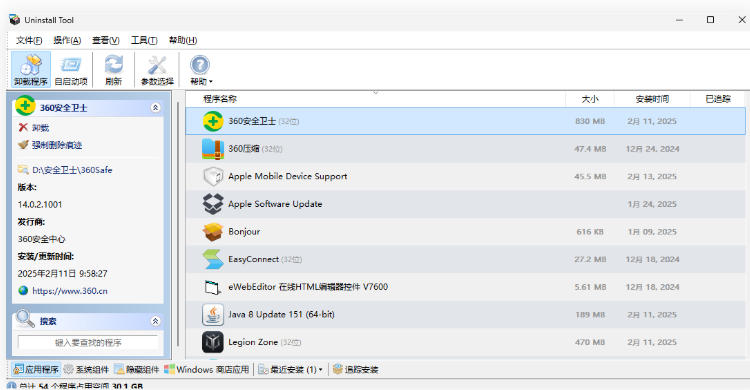
彻底卸载,无残留
双重扫描机制:先调用软件自带的卸载程序,再通过深度扫描清理残留文件、注册表键值及系统痕迹,确保卸载干净。
强制删除功能:针对无法通过常规方式卸载的程序(如损坏的软件或系统组件),提供强制删除选项,直接移除相关注册表项和文件。
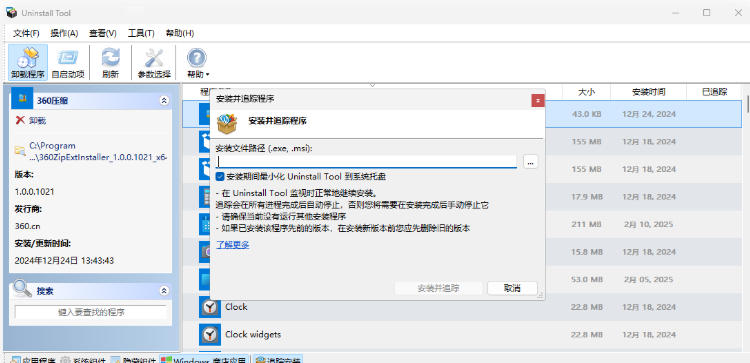
安装监控,实时追踪
安装跟踪器:实时监控软件安装过程中的所有文件写入和注册表修改,生成详细日志,便于后续彻底卸载。
批量操作支持:可同时监控多个软件的安装过程,适合批量部署或测试场景。
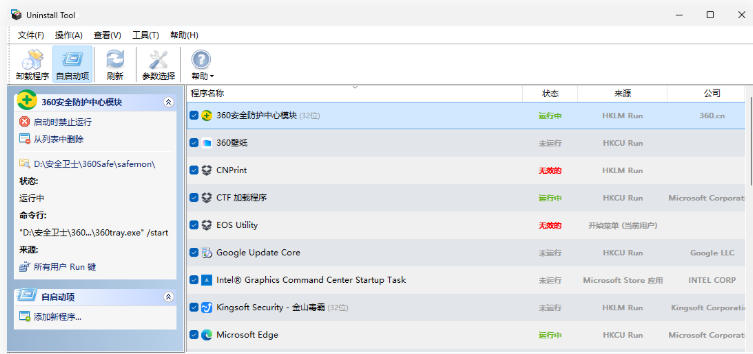
启动项管理,加速系统
启动管理器:列出所有随系统启动的程序,支持禁用或延迟启动非必要项,减少开机时间。
任务计划检测:识别并管理通过 Windows 任务计划程序设置的自动运行任务。
高效便捷,用户友好
快速搜索:支持按名称、安装日期或占用空间排序已安装程序,快速定位目标软件。
多语言界面:提供 35 种语言支持,包括中文、英文、德文等,满足全球化需求。
便携模式:可从 USB 闪存驱动器直接运行,无需安装,适合临时使用或移动办公。
安全可靠,无广告干扰
无广告设计:界面简洁,无弹窗或捆绑推广,专注于核心功能。
数据安全:所有操作均需用户确认,避免误删系统关键文件。
软件功能
核心卸载功能
标准卸载:调用软件自带卸载程序,完成基础清理。
深度清理:扫描并删除残留文件、文件夹、注册表键值及快捷方式。
批量卸载:支持同时卸载多个软件,提高效率。
安装监控与日志
实时监控:记录软件安装过程中的所有文件及注册表操作。
日志导出:生成 HTML 格式的安装日志,便于审计或分享。
启动项管理
启动程序列表:显示所有随系统启动的程序,支持禁用、删除或延迟启动。
任务计划管理:检测并管理通过任务计划程序设置的自动运行任务。
系统工具集成
运行 Windows 组件:直接调用系统组件管理工具(如添加/删除 Windows 功能)。
控制面板集成:可选替换系统自带的“卸载或更改程序”工具,提供更强大的功能。
数据导出与报告
HTML 报告:导出当前安装的程序列表及详细信息,便于备份或分析。
搜索与过滤:快速查找特定软件,或按类别(如软件、系统、隐藏程序)筛选。
常见问题及解决方案
如何卸载 Uninstall Tool 自身?
方法一:通过系统控制面板卸载。
打开“控制面板” > “程序” > “程序和功能”。
在列表中找到 Uninstall Tool,右键选择“卸载”并按照提示操作。
方法二:使用第三方卸载工具(如 Geek Uninstaller)强制删除。
卸载软件时提示“访问被拒绝”或“权限不足”怎么办?
以管理员身份运行:右键点击 Uninstall Tool 图标,选择“以管理员身份运行”。
关闭占用进程:通过任务管理器结束与目标软件相关的进程,再尝试卸载。
Uninstall Tool更新日志:
1.优化内容
2.细节更出众,bug去无踪
华军小编推荐:
华军软件园小编推荐您下载Uninstall Tool,小编亲测,可放心使用。另外华军软件园为大家提供的.NET清理工具、卸载软件(GeekUninstaller)、CCleaner、Geek Uninstaller、Index.dat Suite也是还不错的软件,如果需要不妨下载试试!风里雨里小编等你!





您的评论需要经过审核才能显示