找软件用软件,就到华军软件园!

您好,如有软件收录需求,请将软件打包,并附上软件名称、软件介绍、软件相关截图、软件icon、软著、营业执照(个人没有营业执照请提供对应的开发者身份证正反面以及手持身份证本人照片),发送至邮箱

https://user.onlinedown.net/login

扫码添加企业微信

如有产品建议或问题反馈,欢迎告诉我们,您的意见是我们进步的动力!

visualsvn server 64位中文版

visualsvn server 64位中文版

3.6.4 官方最新版 华军软件园
二维码
软件大小:8MB
软件语言:简体中文
下载次数:0次
更新时间:2024-12-30
软件版本:3.6.4 官方最新版
软件分类:服务器类
软件类型:国产软件
运行环境:Win All
软件授权:免费软件
杀毒检测:
无插件 360通过 金山通过
软件评分:

软件介绍 相关专题 常见问题 下载地址

为您推荐:- Visual VisualSVN

基本简介
visualsvn server 64位中文版段首LOGO
visualsvn server 64位中文版下载,svn版本控制服务器,VisualSvn Server是基于Windows平台上的Subversion服务器,visualsvn server 64位包括了Subversion、Apache和一个相应的管理界面。可以搭配TortoiseSvn客户端以及VS插件AnkhSvn一起使用。

visualsvn server 64位安装教程:

VisualSvn Server安装过程
下载后,运行 VisualSvn-Server-2.1.4.msi 程序,点击Next,下面的截图顺序即为安装步骤: 
【步骤1】安装首页界面,见图
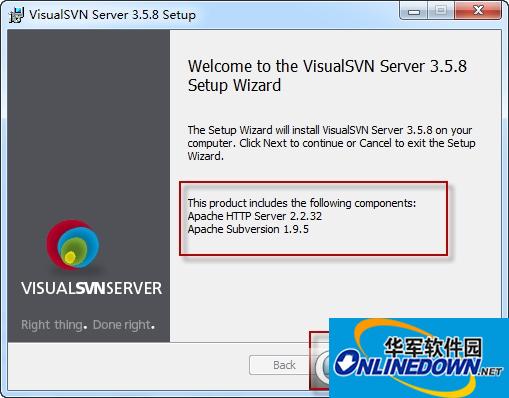
visualsvn server 64位中文版截图

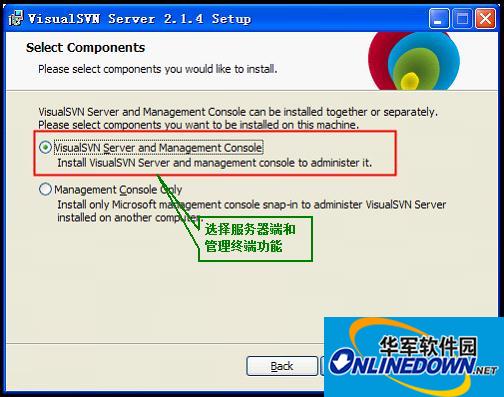
【步骤2】选择组件为服务器和管理终端功能 见图

visualsvn server 64位中文版截图

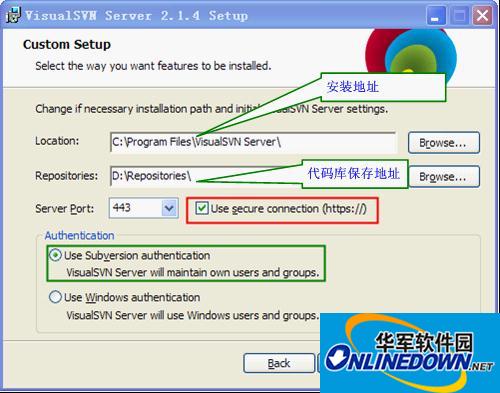
【步骤3】自定义安装配置 见图

visualsvn server 64位中文版截图

【注意】:
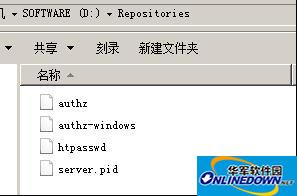
代码库保存地址你可以选择合适的目录,这个代码库Repositories是根目录,创建了就不能删除,如果删除了,VisualSVN Server就不能运作。

实际上这个Repositories文件夹创建了之后就可以不用理会它了,也不用进去文件夹里面修改里面的文件(我的跟图例一样放在D盘)见下图
visualsvn server 64位中文版截图

visualsvn server 64位中文版截图

如果不选择Use secure connection ,Server Port那里,默认端口有80/81/8080三个;如果选中最后面的CheckBox,则表示使用安全连接【https协议】,端口只有433/8433二个可用。

默认是选用的。(Server Port那里,我选择的是端口80,没有勾选Use secure connection,本人觉得没有必要使用secure connection)至于授权Authentication,

默认选择 VisualSVN Server自带的用户和用户组。

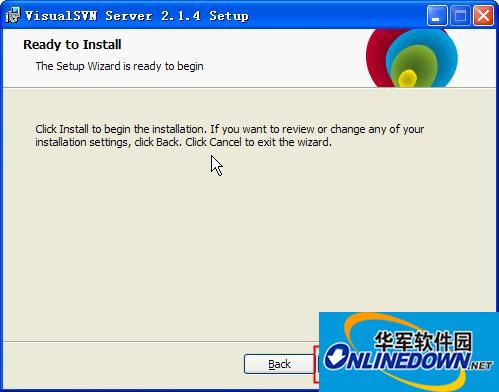
【步骤4】 点击安装按钮,进行安装 见图
visualsvn server 64位中文版截图

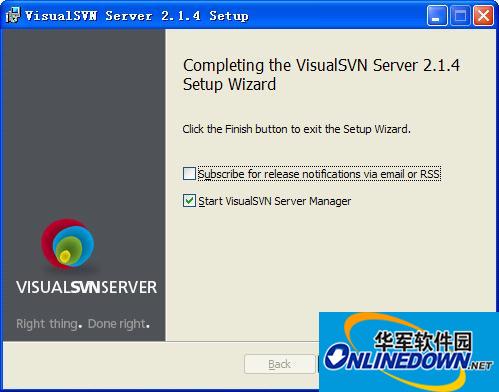
【步骤5】安装成功,服务启动,见图

visualsvn server 64位中文版截图

安装后会添加VisualSvn Server服务:

visualsvn server 64位中文版截图

卸载VisualSvn Server操作:

(1)开始-》运行,在输入框行输入 services.msc  确定

(2)进入服务管理器把VisualSvn Server服务停掉,不然在卸载中途会说进程还在运行不能卸载

VisualSvn Server 配置与使用方法

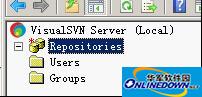
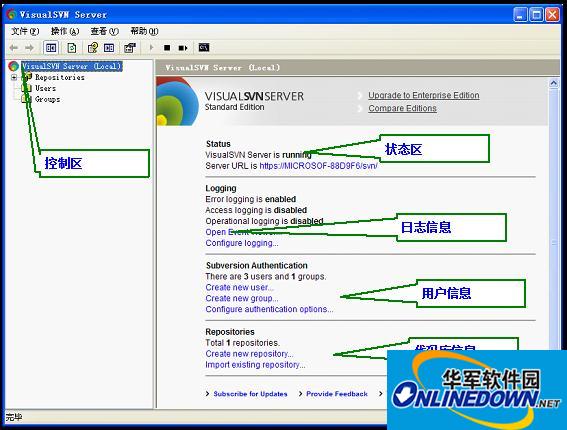
安装好VisualSVN Server后,运行VisualSVN Server Manger,下面是启动界面,见图:
visualsvn server 64位中文版截图


相关专题

  • vb程序专区

    vb程序专区

  • vb6.0下载

    vb6.0下载

  • 计算机二级vb专区

    计算机二级vb专区

  • VC6.0官方下载大全

    VC6.0官方下载大全

常见问题

visualsvn server 64位中文版

visualsvn server 64位中文版 3.6.4 官方最新版

关闭