






- 绿色版查看
- 绿色版查看
- 绿色版查看
- 绿色版查看
驱动精灵短评
驱动精灵适用人群
电脑新手/普通用户:对于不熟悉硬件型号、不会手动找驱动的用户,驱动精灵的“一键检测安装”功能可以极大地降低操作门槛。
刚重装系统的用户:系统重装后往往缺少网卡、声卡等基础驱动,尤其是无法联网时,利用驱动精灵的万能网卡版可以快速恢复网络,继续完成后续驱动安装。
需要驱动备份还原的用户:对于担心重装系统后找不到特定驱动的用户,可以利用驱动精灵提前备份现有驱动,方便后期还原。
驱动精灵软件特色
超强硬件检测能力:采用先进的硬件检测技术,配合近十年的数据库积累,能够检测出绝大多数硬件并适配最合适的驱动程序。
先进驱动备份技术:可以完美解决网上难以找到驱动程序的问题,能备份多种格式的程序,且备份过程精准无误。
简单易用的还原功能:通过驱动精灵备份的自安装程序,双击即可自动完成驱动安装过程。
安全驱动卸载功能:可以完全、快速去除残留在系统中的无效程序,加快系统运行。
集成系统补丁和运行库:可快速安装操作系统补丁及.Net、VC等运行库,让系统安全稳定。
软件宝库与垃圾清理:提供海量软件供用户挑选下载,并能扫描清理系统垃圾,让电脑更健康。
驱动精灵软件亮点
驱动卸载与清理
彻底卸载:安全卸载无效或残留的驱动,释放系统资源,提升运行效率。
残留清理:清理操作系统中的驱动残留文件,防止冲突或错误。
全面硬件信息检测
配置展示:显示计算机的详细硬件配置(如处理器、内存、硬盘、显卡等),帮助用户了解设备状态。
防欺诈:通过硬件检测结果,用户可辨识硬件真伪,避免被商家误导或欺诈。
硬件健康监测
实时监控:内置温度传感器,实时显示CPU、显卡、硬盘温度,支持异常高温预警(如显卡温度超过85℃时自动降频)。
故障诊断:检测硬件老化程度(如硬盘SMART参数、内存稳定性),生成专业级检测报告,辅助维修决策。

驱动精灵软件功能
性能评估与优化
跑分测试:提供硬件性能实战测试,生成性能评分,并根据建议进行硬件升级或优化。
排行榜对比:展示当前热门硬件的性能排名,帮助用户了解市场动态。
系统修复与补丁安装
漏洞修复:检测并修复系统高危漏洞,提升安全性。
补丁管理:提供流行系统所需的常用补丁(如DirectX、.NET Framework等),支持快速下载与安装。
垃圾清理与启动项管理
垃圾清理:深度扫描系统缓存、注册表残留,释放硬盘空间(可达3-5GB)。
启动优化:智能识别非必要启动程序,优化开机速度(平均提速15秒)。
网络修复与加速
网络优化:修复网络连接问题,优化网络配置,提升稳定性和速度。
离线安装:集成万能网卡驱动库,支持2000+型号网卡离线安装,解决无网络环境下的驱动安装难题。
驱动精灵安装步骤
1、在本站下载驱动精灵软件,双击.exe,出现一个安装界面,点击“更改路径”,这里建议将文件安装在D盘,点击“一键安装”即可
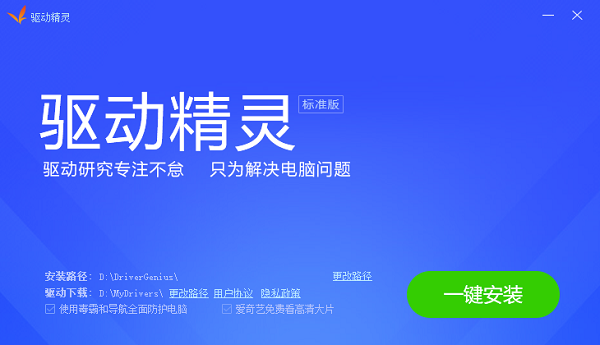
2、驱动精灵正在安装当中,过程很快,请耐心等候

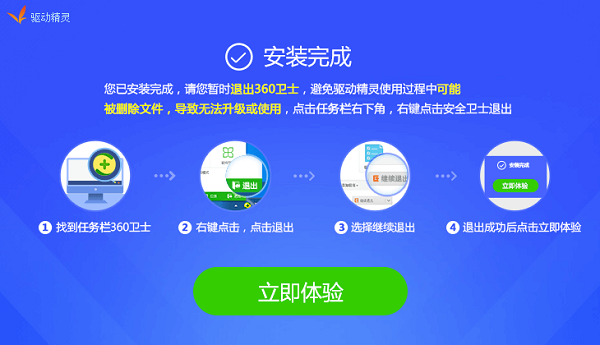
3、驱动精灵安装完成,点击“立即体验”即可退出安装界面
驱动精灵使用方法
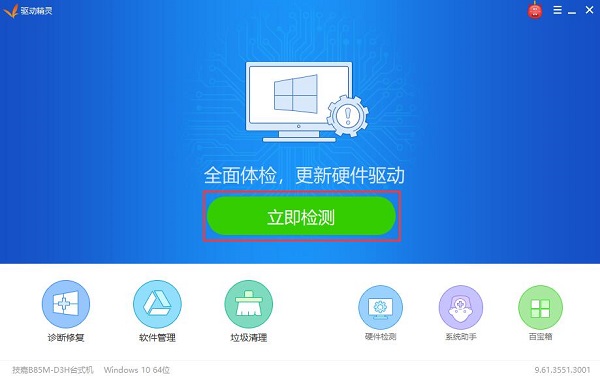
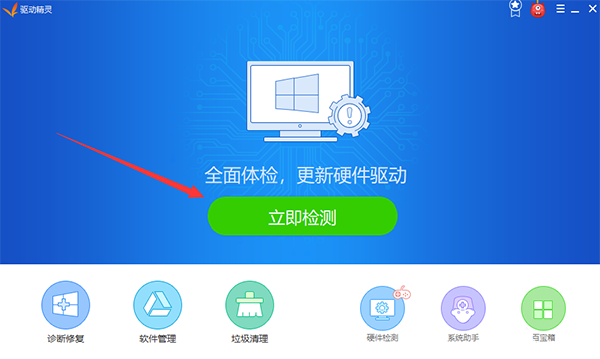
1、双击打开驱动精灵,出现对话框,点击“立即检测”
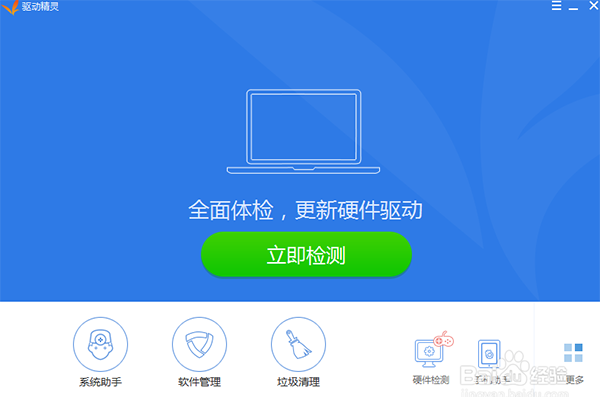
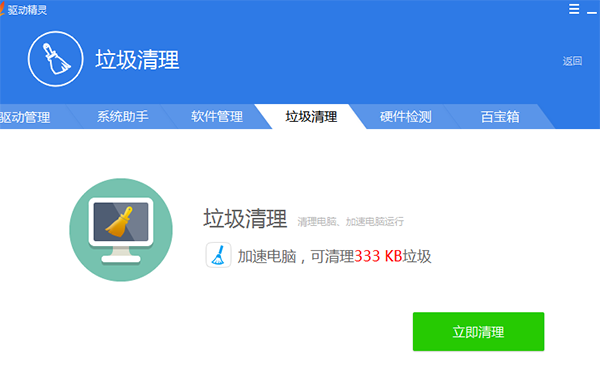
2、这里可以帮你检查你的驱动有什么问题,或者清理垃圾、硬件检测等
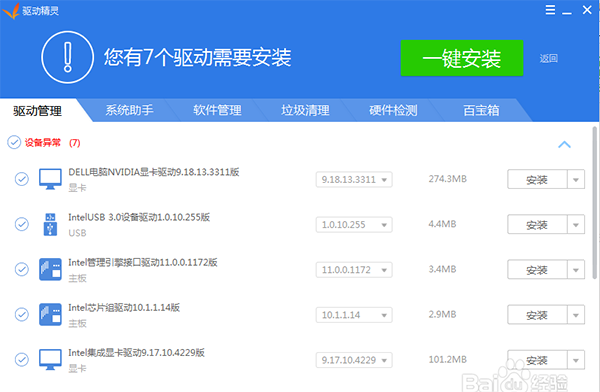
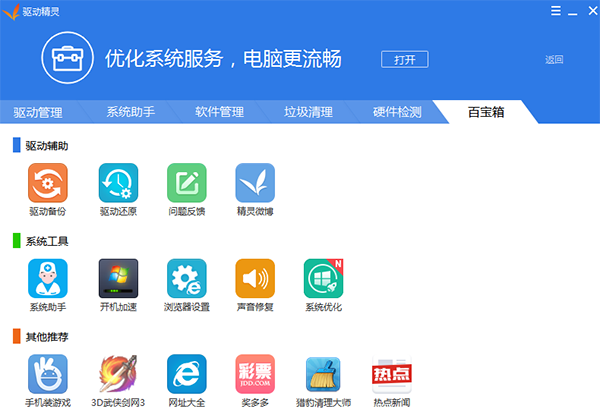
3、在更多选项中有很多其他的一些功能,如有需要,可以试试
驱动精灵常见问题
一、驱动精灵怎么安装打印机驱动?
1、将打印机连接到电脑上并开机。然后打开安装好的驱动精灵,点击主界面中间的“立即检测”按钮
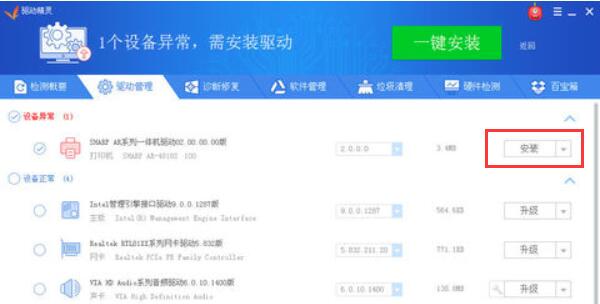
2、之后会自动检测出电脑存在的问题,我们使用鼠标左键单击切换至“驱动管理”栏目下,在保证打印机开机的情况下,就能看到对应的打印机驱动了,然后点击后面的“安装”按钮即可
二、驱动精灵怎么更新显卡驱动?
1、打开驱动精灵,点击“立即检测”,对电脑的硬件和硬件的启动进行检查,看看是否有可以更新的版本
2、检查结果几分钟就出来了,然后可以查看电脑的网卡、声卡、显卡驱动问题,点击查看需要更新的驱动

3、没有驱动的硬件可以点击上方的一键安装,如果有更新的驱动点击后方的更新即可
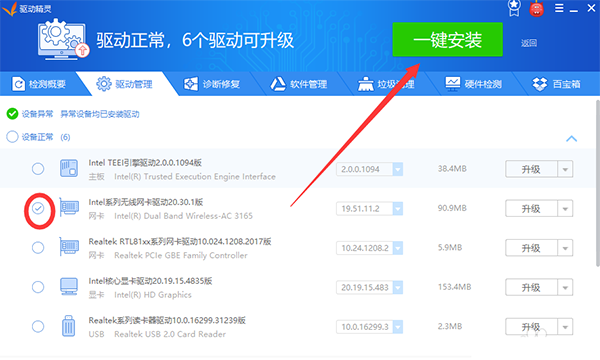
4、然后这些过程要在连接网络的情况下才能更新下载安装资源
三、驱动精灵如何修复电脑?
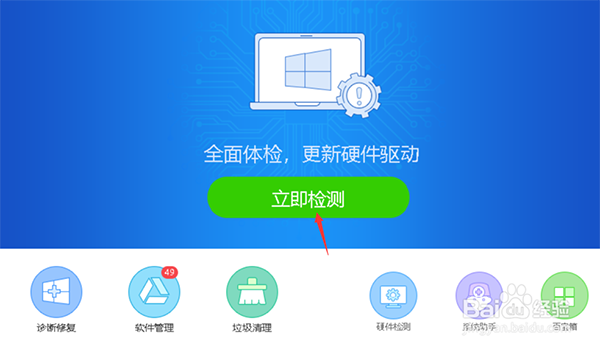
1、先给电脑做一个全面的体检,这里会帮助电脑进行一个体检,有什么问题就会及时显示
2、接下来就是打开驱动管理,尤其是对于重装系统的来说一定要进行驱动的检测,来帮助我们安装驱动
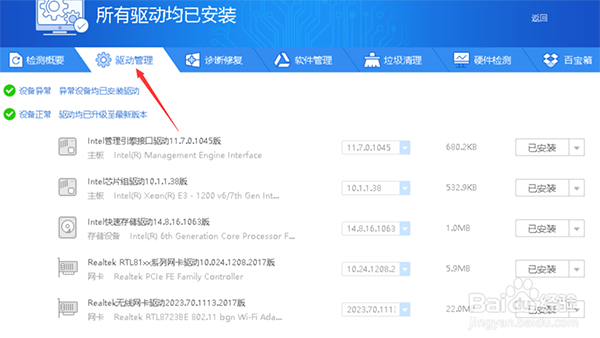
3、接下来就是检测概要,这里对电脑进行一个系统的检查,如果有什么异常现象都会有提示的
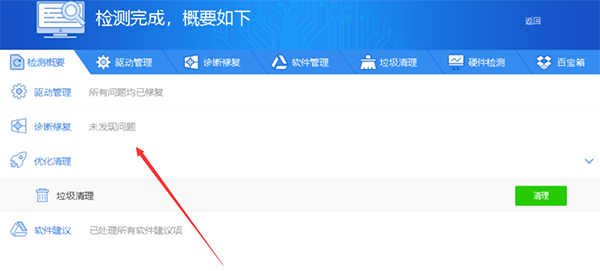
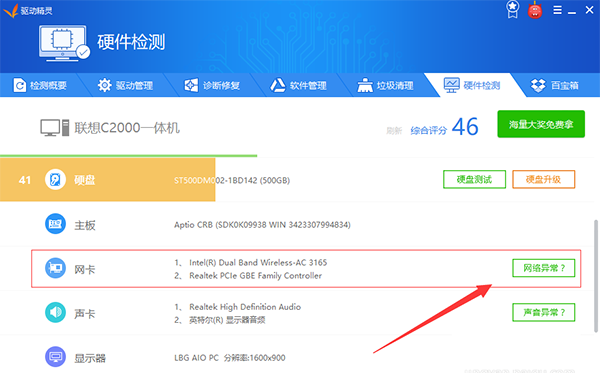
4、接下来就是硬件检测,这里有你电脑的基本信息,以及会对你电脑的cpu进行一个降温
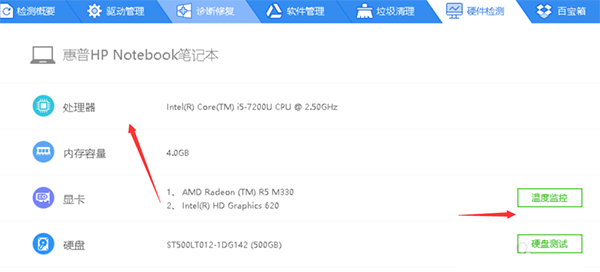
5、最后就是垃圾清理了,一些残留的文件以及安装包都会在在这里一一显示,清理一下电脑会更快

四、安装目录无效怎么解决?
如果从U盘复制驱动后出现此问题,可先拔掉U盘再尝试安装。或者进入驱动精灵设置,重新更换“驱动/文件路径”。
五、驱动精灵可以卸载吗?
可以。除了通过控制面板卸载,驱动精灵本身也提供安全驱动卸载功能,可以完全去除残留在系统中的无效程序。
驱动精灵与驱动人生区别
驱动精灵和驱动人生都有垃圾清理功能,可以随时检测清理无用的驱动文件,给电脑减轻负担。在本质上驱动精灵与驱动人生是没什么区别的,它们都是免费的、智能检测硬件并自动查找安装驱动的管理软件。驱动精灵是老软件,一直有“电脑保护神”的称号,驱动人生一直坚持走正版路线,适用于那些想节省时间,但又想得到最佳驱动的用户。
驱动精灵给予用户更多选择权,常提供多个驱动版本供手动筛选;而驱动人生追求“最新与最佳匹配”,更倾向于推荐其算法认为最优的单一版本,操作更傻瓜化。
驱动人生下载地址:http://www.onlinedown.net/soft/119157.htm
驱动精灵更新日志
1、全新界面,全新引擎,全新用户体验
2、新增手机连接功能
3、增加更多型号手机驱动支持
4、调整自动检测逻辑
5、增加升级标签提醒功能
|
华军小编推荐: 驱动精灵拥有最全面的驱动数据库,可为电脑安装最合适的驱动。驱动精灵可以完全、快速去除残留在系统的无效程序,加快系统运行,用该软件卸载软件,可以完全的卸载程序及残留,方便好用。另外还有360驱动大师、万能网卡驱动推荐给大家,欢迎下载使用。 |




























有用
有用
有用