近日有一些小伙伴咨询小编秀米编辑器如何制作自动轮播的动画?下面就为大家带来了秀米编辑器制作自动轮播动画的方法,有需要的小伙伴可以来了解了解哦。
第一步:首先我们进入秀米编辑器,点击新建一个图文(如图所示)。

第二步:进入图文编辑页面后,找到“布局”,选择“基础布局”(如图所示)。

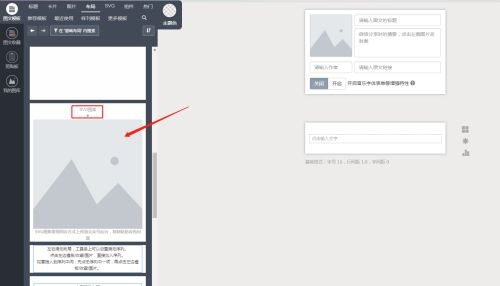
第三步:下拉找到SVG图集,点击一下将它添加到编辑区(如图所示)。

第四步:然后点击图中标记的这四个小方块,打开布局模式(如图所示)。
第五步:然后点击图集的外框,选择图集设置,类型选择为“滚动”(如图所示)。

第六步:最后再依次添加事先准备好的图片,根据自身需要设置好相应的参数(如图所示)。

第七步:点击一下预览,一个会自己播放的图片的SVG图集就做好了(如图所示)。

以上就是小编给大家带来的秀米编辑器如何制作自动轮播动画的全部内容,希望能够帮助到大家哦。