
系统辅助 占存:1.2GB 时间:2021-11-16
软件介绍: 是一款多功能winpe装机维护软件,不仅能够安装到当前操作系统、移动硬盘以及U盘,同时还支持生成...
微PE工具箱电脑版是一款专业多功能 WinPE 装机维护软件,适配各类电脑系统维护与重装场景。该工具支持灵活部署,可安装至本地系统、移动硬盘与 U 盘,也能生成启动光盘镜像,操作便捷高效。软件兼容性出色,全面兼容各类操作系统,完美支持最新 UEFI 启动模式,接下来就让华军小编为大家解答一下微pe工具箱怎么分区系统盘以及微pe工具箱分区系统盘的方法吧!
第一步
插入一个容量≥8GB的空白U盘(建议16GB以上,避免空间不足)。
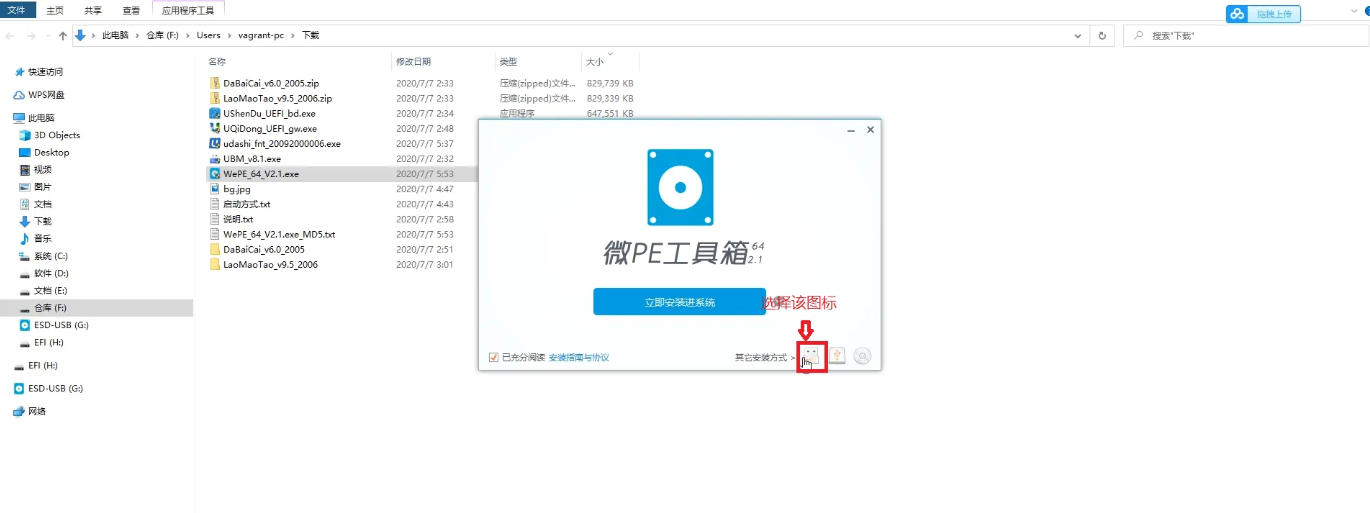
第二步
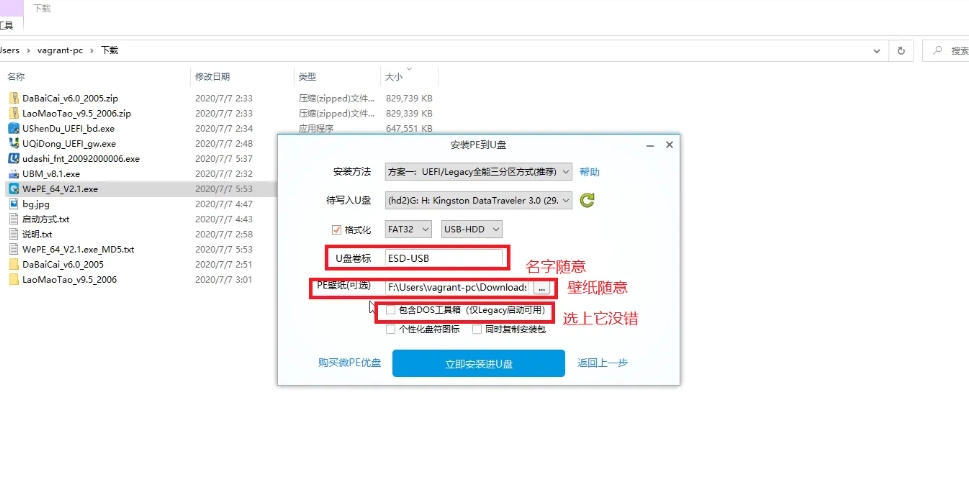
启动后,点击界面右下角的 “安装PE到U盘” 按钮(或类似选项)。
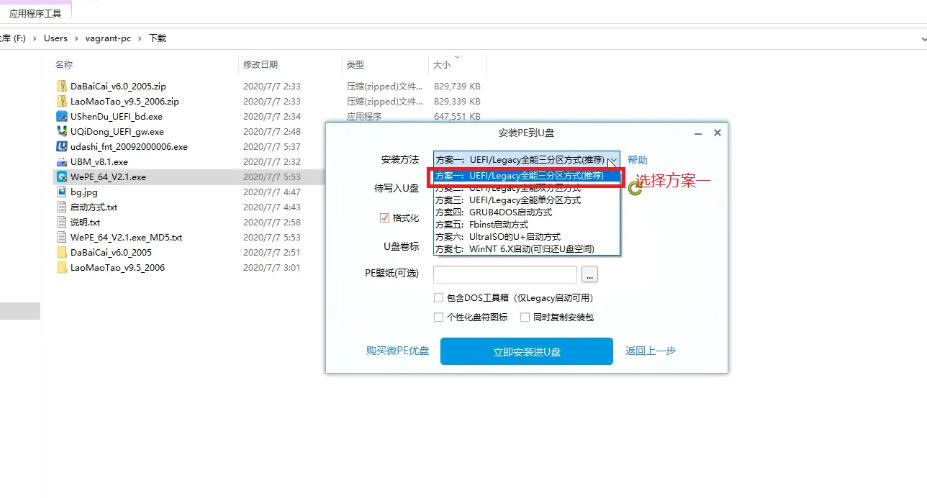
第三步
推荐选择 “UEFI和Legacy三分区方案”(兼容性最佳,支持新旧电脑)。在下拉菜单中勾选你插入的U盘(避免误选其他磁盘)。
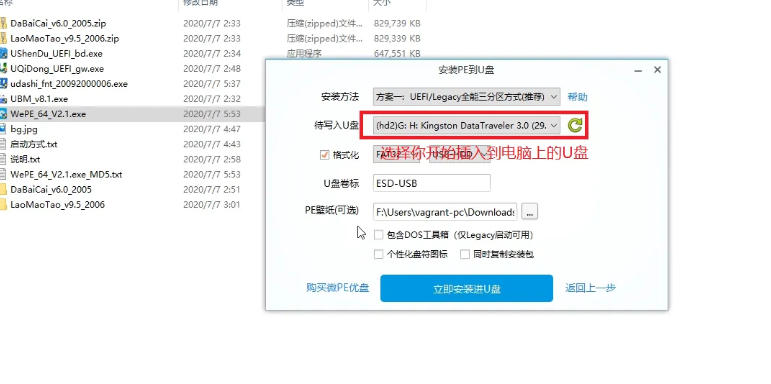
第四步
检查所有选项后,点击 “立即安装进U盘”。弹出提示框,要求关闭杀毒软件并确认数据已备份,点击 “立即制作”。
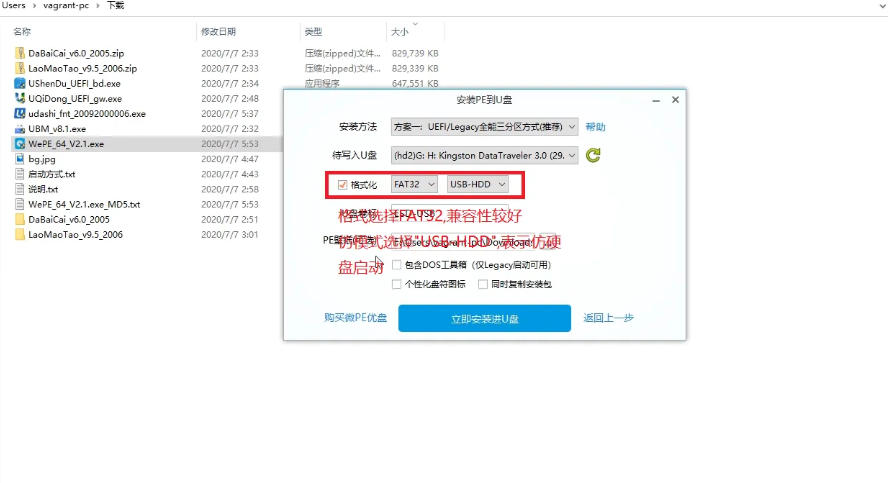
第五步
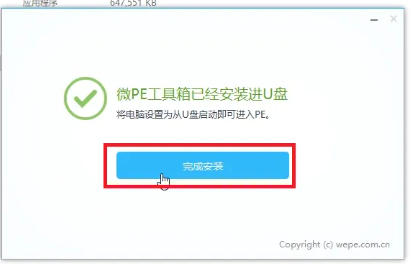
过程约5-15分钟(取决于U盘速度),期间不要拔出U盘或关闭程序。完成后弹出提示 “微PE工具箱已经安装进U盘”,点击 “完成安装”。
第六步
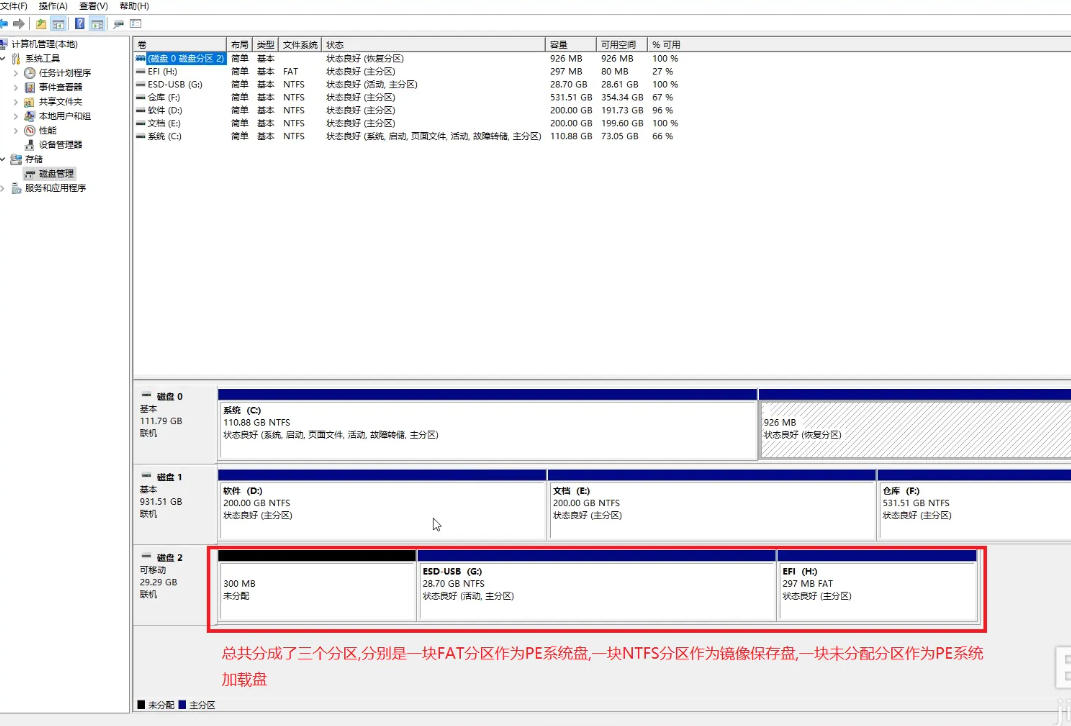
打开磁盘管理,返回桌面,右键 “此电脑” → “管理” → “磁盘管理”。
检查分区
成功制作的U盘会显示 3个分区:
EFI系统分区(FAT32格式,存放引导文件)。
主分区(NTFS格式,用于存放系统镜像文件)。
未分配空间(约300MB,PE临时系统盘使用)。
第七步
设置电脑启动项
插入U盘,重启电脑,按快捷键(如F2/Del/F12)进入BIOS/UEFI。
将U盘设为 第一启动项,保存设置后退出。
进入PE系统,电脑从U盘启动,加载微PE桌面环境,即可进行系统安装、备份或修复操作。
以上就是华军小编为您整理的微pe工具箱怎么分区系统盘以及微pe工具箱分区系统盘的方法啦,希望能帮到您!

 Adobe Premiere Pro CS6怎么做视图比较-Adobe Premiere Pro CS6做视图比较的方法
 Adobe Premiere Pro CS6怎么新建项目-Adobe Premiere Pro CS6新建项目的方法
 Adobe Premiere Pro CS6怎么导入素材-Adobe Premiere Pro CS6导入素材的方法
 Adobe Premiere Pro CS6怎么做局部马赛克-Adobe Premiere Pro CS6做局部马赛克的方法
您好,如有软件收录需求,请将软件打包,并附上软件名称、软件介绍、软件相关截图、软件icon、软著、营业执照(个人没有营业执照请提供对应的开发者身份证正反面以及手持身份证本人照片),发送至邮箱
https://user.onlinedown.net/login扫码解答软件疑问

如有产品建议或问题反馈,欢迎告诉我们,您的意见是我们进步的动力!
扫码获得软件最新动态