
辅助设计 占存:371.33 MB 时间:2022-02-24
软件介绍: Autodesk 123D 中文版是 Autodesk 推出的免费三维 CAD 软件,适配 32 位与 64 位系统,按指引即...
Autodesk 123D 中文版为欧特克旗下免费轻量化三维设计 CAD 软件,完美适配 Windows32/64 位系统,内置完整简体中文语言包,简单设置即可切换汉化界面。软件简化传统三维软件复杂操作逻辑,提供拖拽式快速建模、图形合并、曲面塑形等基础建模能力,支持输出 STL 通用打印格式,自带预制零件素材库,硬件配置要求低,无需深厚专业功底就能制作创意 3D 模型,接下来就让华军小编为大家解答一下Autodesk 123D Design怎么快速建立一个印章以及Autodesk 123D Design快速建立一个印章的方法吧!
第一步:创建印章底座
选择"基本图元"工具集中的"圆柱体",将其放置到工作台上。然后使用"变换指令集"中的"修改大小"指令,将圆柱体拍扁至合适的高度与直径,作为印章底座。
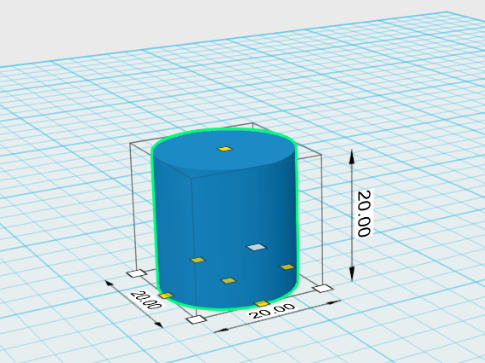
第二步:投影圆柱面
使用"草绘指令集"中的"Project(投影)"指令,在圆柱体顶面上投影一个与底面同等大小的圆柱面,为后续偏移操作建立基准。
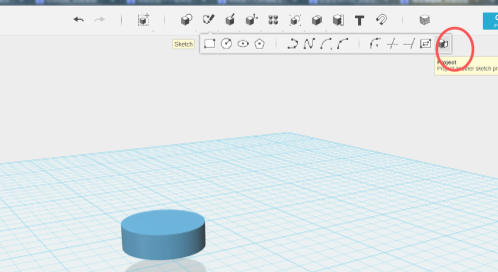
第三步:偏移边缘轮廓
使用"草绘指令集"中的"Offset(偏移)"指令,对第二步投影出的面的边缘进行向内偏移,偏移距离设置为1mm,形成一个圆环轮廓。
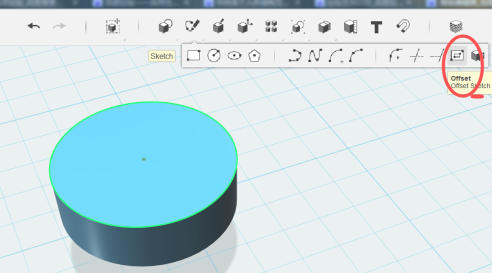
第四步:挤出圆环凸起
使用"直推(Extrude)"指令,对第三步偏移出的圆环区域进行直推操作,挤出高度设置为1mm,形成印章的凸起边缘。
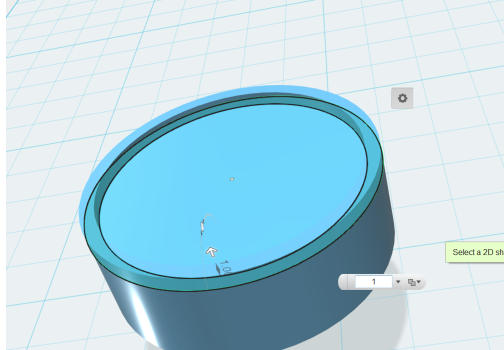
第五步:添加印章文字
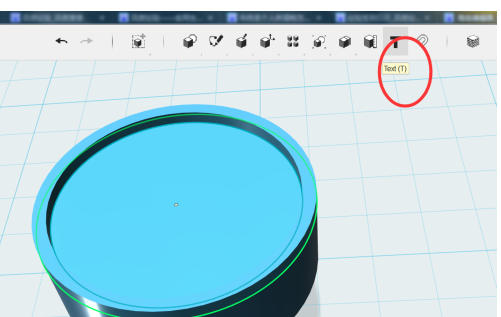
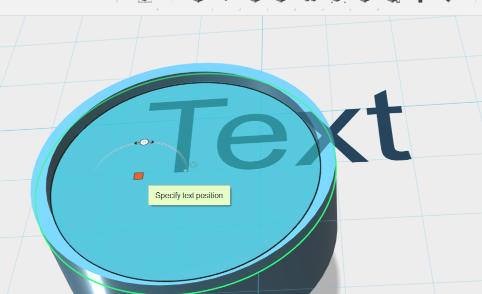
使用"Text(字符)"指令集,点击圆环中间的面将文字附着在此面上。在弹出的文本框中输入要制作的印章内容,注意汉字字体通常位于字体列表最后。
第六步:挤出文字凸起
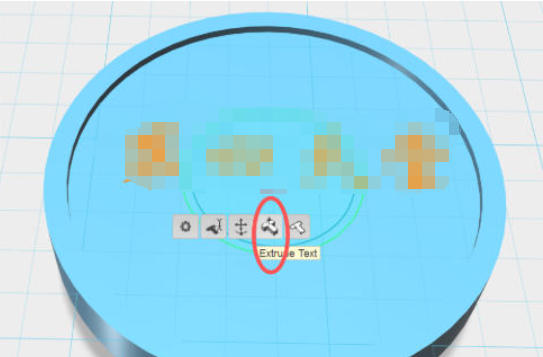
输入完平面文字后,点击文字内容,在弹出的齿轮图标中选择"Extrude Text(挤出字符)"操作,挤出高度与第四步边缘的挤出高度保持一致(1mm),使文字与边缘齐平。
第七步:添加连接柱与把手
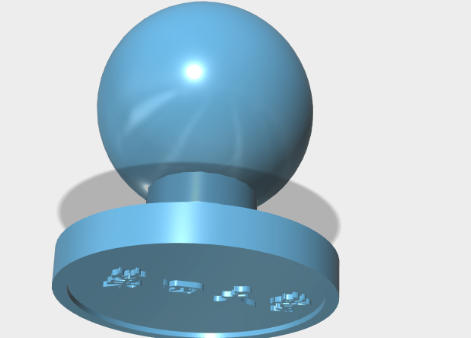
印章主体完成后,继续使用基本图元与变换指令,在底座上方添加连接柱和把手结构,完善印章的整体造型。
第八步:镜像翻转与倒圆角修饰
最关键的一步:使用"镜像"指令将印章整体水平翻转,确保打印后盖出的文字方向正确。最后使用"倒圆角"指令对印章各边缘进行修饰,使成品更加光滑美观。
以上就是华军小编为您整理的Autodesk 123D Design怎么快速建立一个印章以及Autodesk 123D Design快速建立一个印章的方法啦,希望能帮到您!

 idm下载器怎么设置定时下载-idm下载器设置定时下载的方法
 idm下载器怎么修改连接数进行多进程下载-idm下载器修改连接数进行多进程下载的方法
您好,如有软件收录需求,请将软件打包,并附上软件名称、软件介绍、软件相关截图、软件icon、软著、营业执照(个人没有营业执照请提供对应的开发者身份证正反面以及手持身份证本人照片),发送至邮箱
https://user.onlinedown.net/login扫码解答软件疑问

如有产品建议或问题反馈,欢迎告诉我们,您的意见是我们进步的动力!
扫码获得软件最新动态