辅助设计 占存:371.33 MB 时间:2022-02-24
软件介绍: Autodesk 123D 中文版是 Autodesk 推出的免费三维 CAD 软件,适配 32 位与 64 位系统,按指引即...
Autodesk 123D 中文版由欧特克开发,是一款零费用简易三维建模 CAD 程序,全面适配 Windows32 位、64 位电脑,内置中文语言组件,简单设置就能切换简体操作界面。软件降低传统三维软件学习门槛,通过可视化交互完成立体构造、零件拼装、细节修改,产出文件支持 STL 格式导出用于 3D 打印,自带多款预制模型素材,运行硬件需求温和,适合中小学设计课程、三维入门学习者、手工创客制作创意立体模型,是普通人零基础练习 3D 绘图的轻量化免费设计工具。接下来就让华军小编为大家解答一下Autodesk 123D Design怎么快速建立一个高脚杯以及Autodesk 123D Design快速建立一个高脚杯的方法吧!
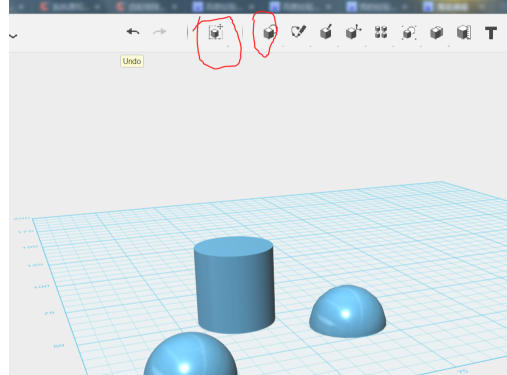
第一步:放置基础图元
在"基本图元"指令集中选择"圆柱体"和两个"半球体",分别拖到工作台界面上。使用"变换"指令集对三个图元进行初步调整,确定底座、连接柱和杯体的基本比例。
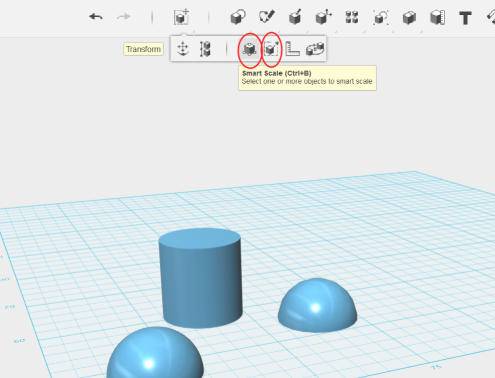
第二步:智能缩放变形
使用"变换"指令集中的"Smart Scale(连续变形)"指令,分别对三个实体进行精细化变形。将圆柱体压扁加宽作为底座,将另一个圆柱体拉长变细作为连接柱,将半球体放大拉伸作为杯体雏形。
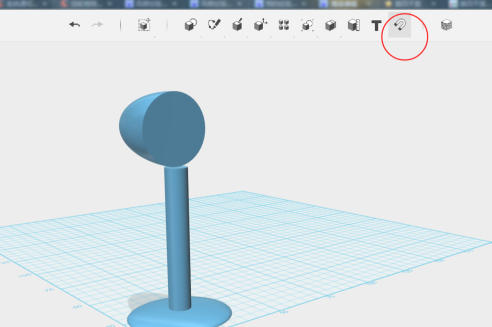
第三步:磁铁吸附组合
对三个实体变形完成后,生成高脚杯的底座、连接柱和杯体三个部件。使用"磁铁(Snap)"指令对它们进行吸附操作,将各部件按高脚杯结构拼接在一起。
第四步:调整杯体方位
吸附完成后,使用"变换"指令中的"Move/Rotate(移动/旋转)"指令进行微调。移动并旋转杯体,使其开口朝上、位置端正,确保杯体与连接柱对齐。
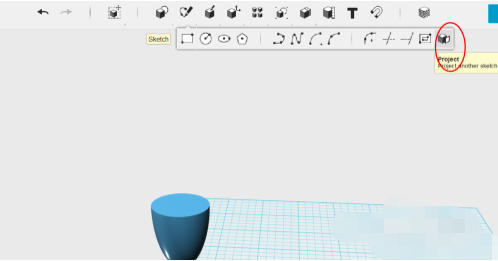
第五步:投影杯口轮廓
使用"草绘"指令集中的"Project(投影)"指令,对杯口面进行投影操作。操作顺序为:点击投影指令 → 点击投影到的目标面 → 点击被投影的源面,提取出杯口的精确轮廓。
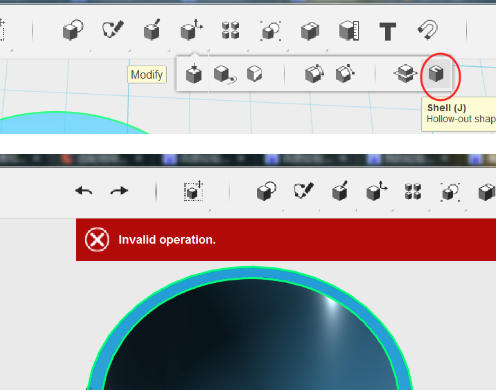
第六步:抽壳形成杯腔
使用"修改"指令集中的"Shell(抽壳)"指令,对杯体进行抽壳处理。操作顺序为:点击抽壳指令 → 点击杯体内侧面作为被抽壳的面 → 输入壳的厚度值,形成中空的杯腔。
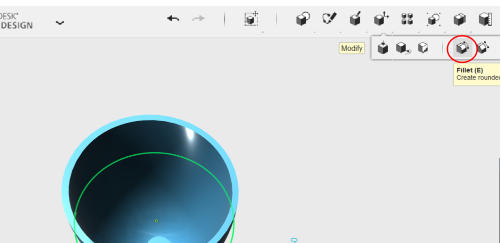
第七步:修剪多余结构
将杯体移动到恰当位置,使连接柱伸入杯体内的多余部分被覆盖隐藏。也可使用"Merge(合并)"指令将各部件结合后,删除多余的内部柱体。然后使用"修改"指令集中的"Fillet(倒圆角)"指令,对杯口、杯底等边缘进行修饰,使过渡圆润自然。
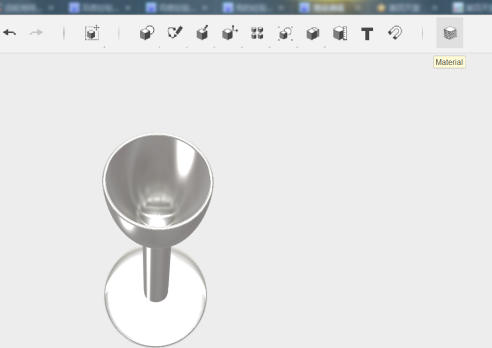
第八步:染色材质美化
使用"染色"和"材质变换"指令,对制作完成的高脚杯模型进行最终修饰。为杯体赋予玻璃或水晶材质,为底座添加金属质感,调整透明度与反光效果,完成高脚杯的精美呈现。
以上就是华军小编为您整理的Autodesk 123D Design怎么快速建立一个高脚杯以及Autodesk 123D Design快速建立一个高脚杯的方法啦,希望能帮到您!

 idm下载器怎么下载B站视频-idm下载器下载B站视频的方法
 idm下载器怎么下载网页视频-idm下载器下载网页视频的方法
 idm下载器怎么设置定时下载-idm下载器设置定时下载的方法
您好,如有软件收录需求,请将软件打包,并附上软件名称、软件介绍、软件相关截图、软件icon、软著、营业执照(个人没有营业执照请提供对应的开发者身份证正反面以及手持身份证本人照片),发送至邮箱
https://user.onlinedown.net/login扫码解答软件疑问

如有产品建议或问题反馈,欢迎告诉我们,您的意见是我们进步的动力!
扫码获得软件最新动态