
辅助设计 占存:371.33 MB 时间:2022-02-24
软件介绍: Autodesk 123D 中文版是 Autodesk 推出的免费三维 CAD 软件,适配 32 位与 64 位系统,按指引即...
Autodesk 123D 中文版是欧特克推出的免费轻量化三维 CAD 建模工具,兼容 Windows32 位、64 位系统,安装后可快速切换简体中文界面,无需专业建模基础即可上手操作。软件搭载积木式直观建模体系,内置拉伸、布尔运算、模型拼接等全套基础 3D 绘图工具,支持导出 STL 格式适配 3D 打印,内置海量基础模型素材库,接下来就让华军小编为大家解答一下Autodesk 123D Design怎么查看模型的背后以及Autodesk 123D Design查看模型的背后的方法吧!
第一步:启动软件
双击桌面上的"123D Design"图标,启动应用程序。
第二步:打开文件
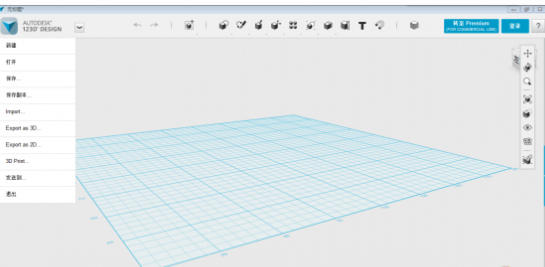
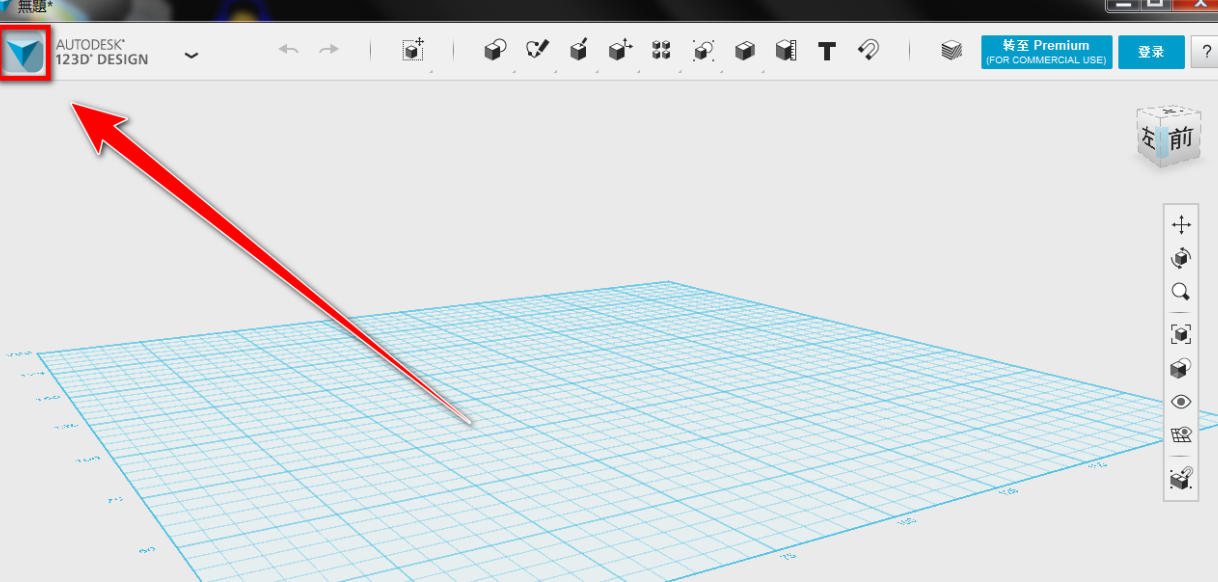
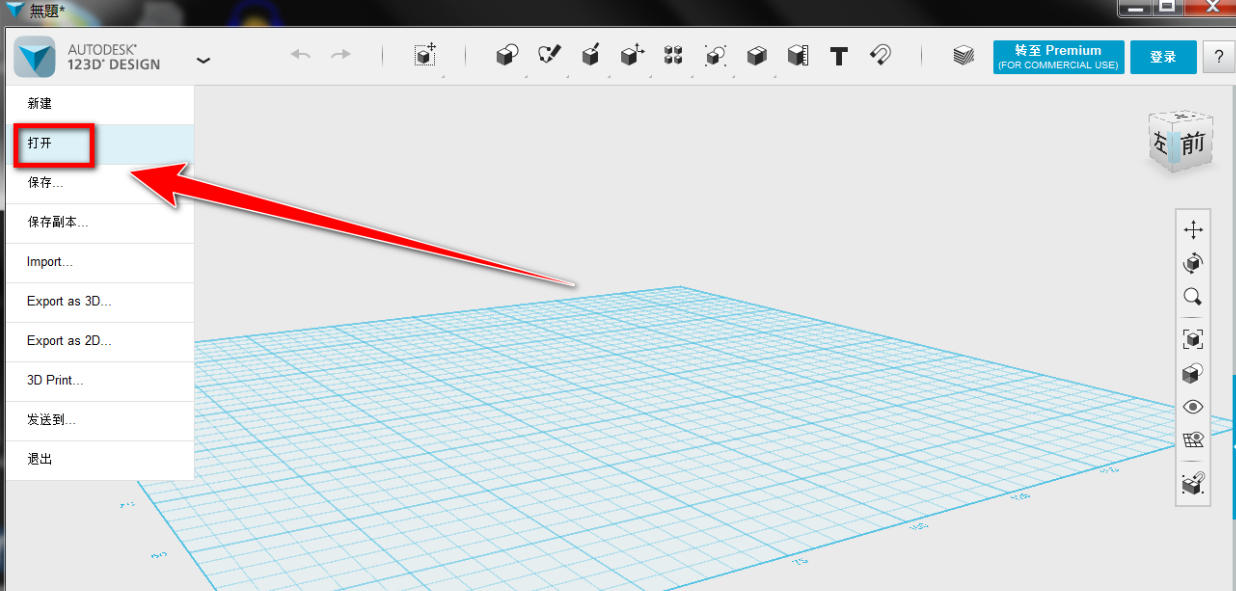
点击顶部菜单栏中的"文件"选项,在下拉菜单中选择"打开"。
第三步:选择模型
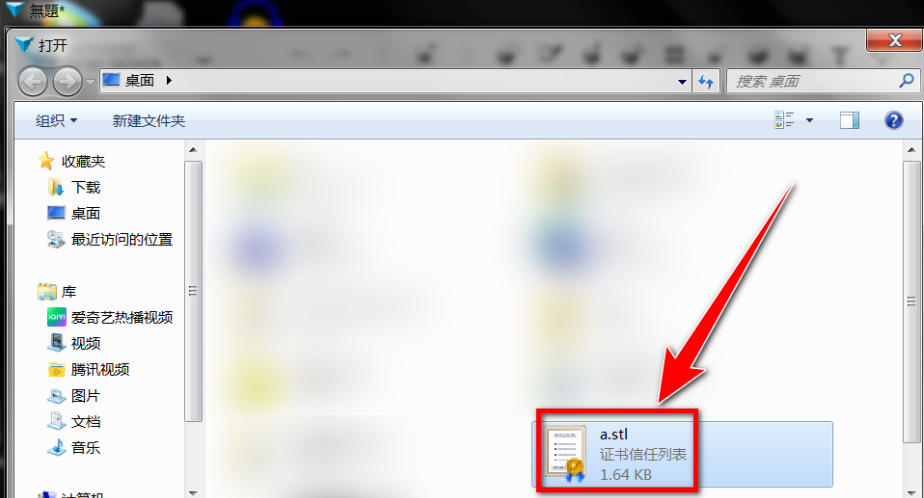
在弹出的文件浏览窗口中,浏览并选中需要查看的建模文件,然后点击"打开"按钮加载模型。
第四步:定位视图立方体
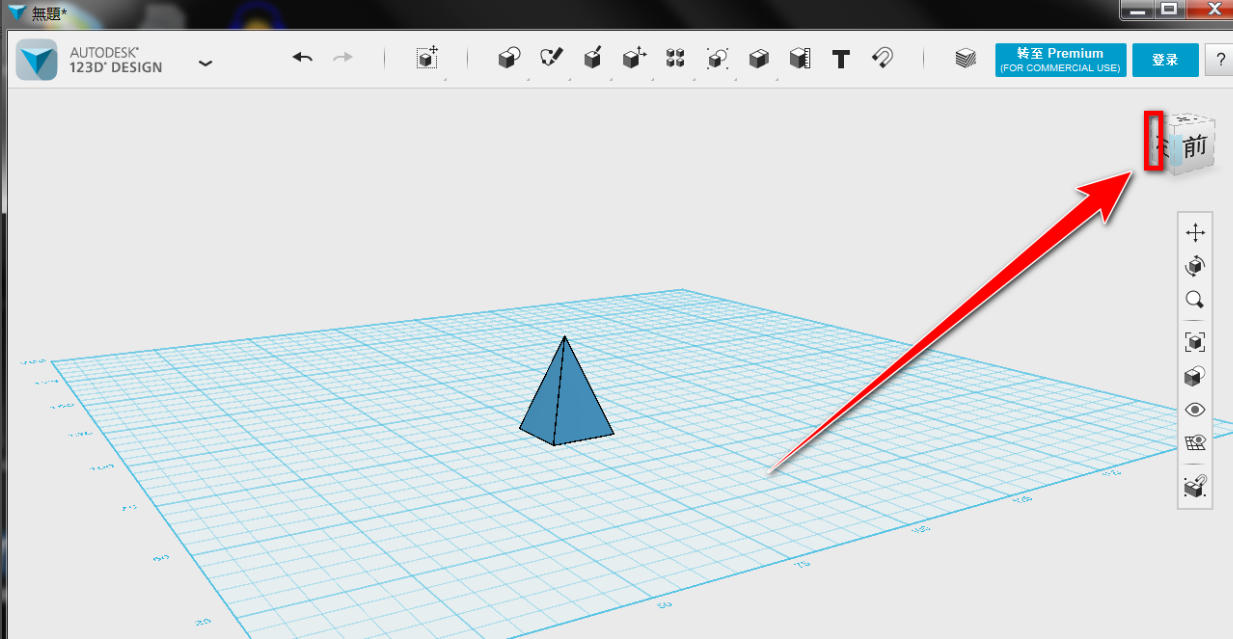
在绘图区域的右上角找到"视图立方体"导航工具。
第五步:切换视角
点击视图立方体左侧的棱边面(即立方体的左侧面),将视角切换至模型左侧后方。

第六步:查看背面
此时视角已旋转至模型背后方向,即可完整查看模型的背面结构与细节。
以上就是华军小编为您整理的Autodesk 123D Design怎么查看模型的背后以及Autodesk 123D Design查看模型的背后的方法啦,希望能帮到您!

 idm下载器怎么设置定时下载-idm下载器设置定时下载的方法
 idm下载器怎么修改连接数进行多进程下载-idm下载器修改连接数进行多进程下载的方法
您好,如有软件收录需求,请将软件打包,并附上软件名称、软件介绍、软件相关截图、软件icon、软著、营业执照(个人没有营业执照请提供对应的开发者身份证正反面以及手持身份证本人照片),发送至邮箱
https://user.onlinedown.net/login扫码解答软件疑问

如有产品建议或问题反馈,欢迎告诉我们,您的意见是我们进步的动力!
扫码获得软件最新动态