
辅助设计 占存:371.33 MB 时间:2022-02-24
软件介绍: Autodesk 123D 中文版是 Autodesk 推出的免费三维 CAD 软件,适配 32 位与 64 位系统,按指引即...
Autodesk 123D 中文版是 Autodesk 出品的免费轻量化三维设计工具,兼容 Windows32 位、64 位操作系统,内置简体中文语言,轻松完成汉化切换。简化专业 CAD 复杂操作门槛,以直观简易操作实现实体建模、模型拼接、尺寸修改等绘图功能,可导出 STL 格式文件用于 3D 打印创作,内置多样基础模型素材资源,运行占用硬件资源少,接下来就让华军小编为大家解答一下Autodesk 123D Design怎么制作弹簧、螺丝等螺旋结构以及Autodesk 123D Design制作弹簧、螺丝等螺旋结构的方法吧!
第一步:绘制圆形轮廓
使用"草绘"指令在工作台上绘制一个圆,作为扫轨的截面轮廓。然后在圆的一侧绘制一条与圆不相交的直线,作为扫轨的路径轴线。
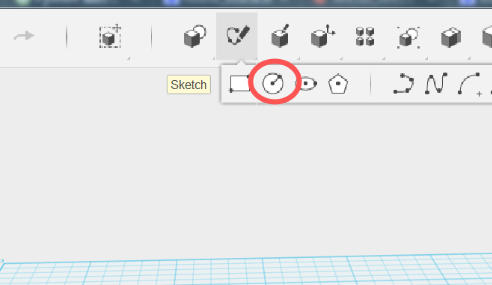
第二步:执行圆形扫轨
使用"圆形扫轨(Sweep)"指令,以第一步绘制的圆面作为扫轨物体(截面),以直线作为扫轨路径(圆心轴)。确认选择后进入参数设置界面。
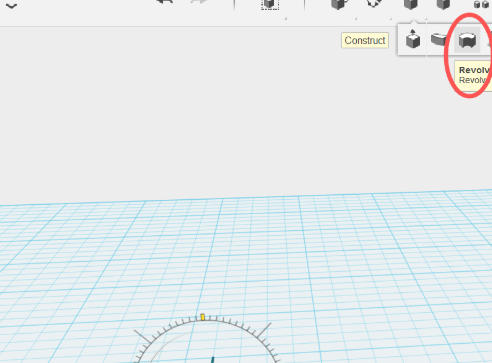
第三步:设置扫轨角度
在弹出的数值框中输入180,表示扫轨旋转角度为180度。确认后生成一个半圆环结构。
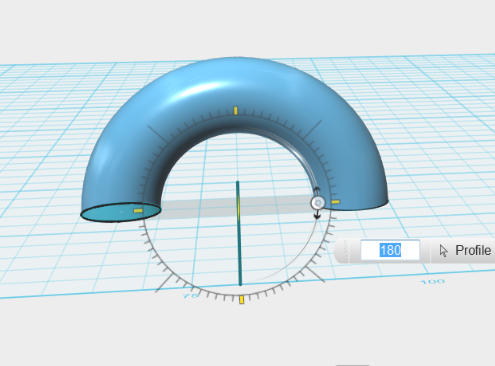
第四步:调整圆环姿态
将生成的半圆环平放在工作台上,然后使用"旋转"功能,将圆环的一侧向上翘起约10度,形成倾斜的螺旋起始段。
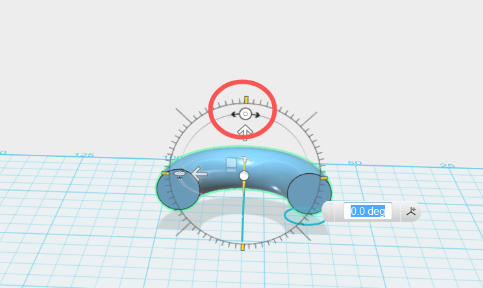
第五步:复制并反向旋转
复制第四步翘起后的圆环,得到复制体。将复制体绕中心轴旋转180度,使其与原始圆环形成对称的倾斜方向。
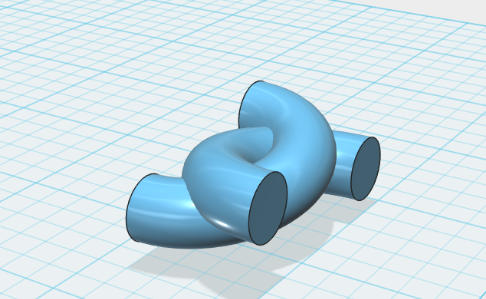
第六步:吸附拼接圆环
使用"磁铁(Snap/Magnet)"功能,将两个圆环的圆截面处精准吸附在一起,拼接形成一个完整的螺旋单元。
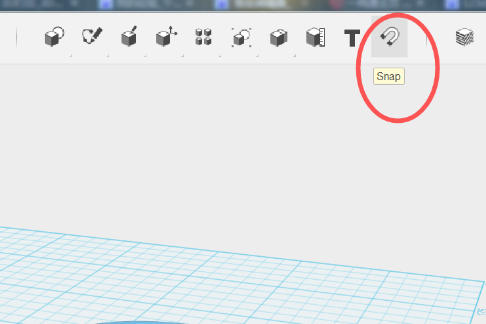
第七步:重复扩展螺旋
将当前拼接好的螺旋模型整体复制,然后重复第六步的吸附操作,将新的单元接续在末端,逐步扩展螺旋长度。根据需要重复此步骤,直至达到所需的螺旋圈数。

第八步:修饰完善结构
根据实际需求对螺旋结构两端进行修饰:可将端部变尖形成弹簧挂钩,或将圆环截面压扁成扁环以制作螺纹效果。最后检查整体连贯性,完成弹簧、螺丝等螺旋结构的制作。
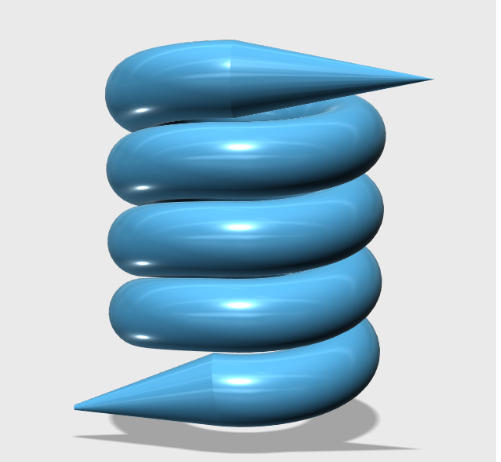
以上就是华军小编为您整理的Autodesk 123D Design怎么制作弹簧、螺丝等螺旋结构以及Autodesk 123D Design制作弹簧、螺丝等螺旋结构的方法啦,希望能帮到您!

 idm下载器怎么设置定时下载-idm下载器设置定时下载的方法
 idm下载器怎么修改连接数进行多进程下载-idm下载器修改连接数进行多进程下载的方法
您好,如有软件收录需求,请将软件打包,并附上软件名称、软件介绍、软件相关截图、软件icon、软著、营业执照(个人没有营业执照请提供对应的开发者身份证正反面以及手持身份证本人照片),发送至邮箱
https://user.onlinedown.net/login扫码解答软件疑问

如有产品建议或问题反馈,欢迎告诉我们,您的意见是我们进步的动力!
扫码获得软件最新动态