






小熊录屏软件介绍
小熊录屏APP一款非常稳定的手机录屏应有,让您可以录制您的手机屏幕内容,并且还有多个录屏画质供你选择,满足各个人群的使用;使用录屏应用可以录制您的游戏操作画面,记录精彩的游戏时刻,让更多的人羡慕的飞快的手速;稳定的录屏功能,可以让您玩游戏的时候不会出现卡顿和闪退,轻松的录制游戏的全过程,让录屏变得如此简单!
小熊录屏功能介绍
核心录制功能
屏幕录制:支持横屏/竖屏自由切换,适配不同应用场景(如游戏、短视频)。
音频录制:可单独选择录制系统声音或麦克风语音,或两者同步录制。
后台录制:锁屏状态下仍可继续保存视频,避免中断重要内容。
定时录制:设置录制时长,自动开始并结束,适合固定时长的直播或会议记录。
视频编辑与处理
剪辑工具:支持裁剪片段、拼接视频、添加字幕/水印、调整播放速度等基础操作。
格式转换:提供MP4、MOV等多种视频导出格式,满足不同平台上传需求。
降噪优化:优化音频降噪算法,提升麦克风录音清晰度,减少环境噪音干扰。
直播与分享功能
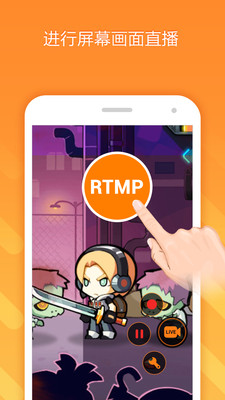
RTMP推流直播:支持将屏幕内容直播至斗鱼、虎牙、抖音、YouTube等平台,无需PC设备。
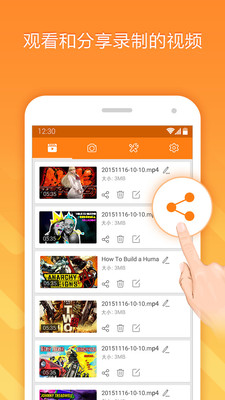
一键分享:录制完成后可直接分享至微信、QQ、朋友圈等社交平台,快速传播内容。
截图与图片编辑
一键截屏:通过悬浮窗或通知栏快速截取屏幕画面,支持单手操作。
图片处理:提供拼接、模糊、裁切等功能,方便用户编辑截图内容。
小熊录屏软件特色
可以轻松的为您录制手机的屏幕内容;
开启悬浮窗口就可以进行单手操作;
提供许多实用的视频编辑功能;
您可以进行游戏直播的时候录制手机屏幕;
录制屏幕内容是不会影响其他应用的使用;
不需要进行root权限就可以使用;

小熊录屏软件亮点
★ RTMP直播
可开启前置摄像头
支持画笔功能,可在屏幕上绘制
支持直播分辨率设置,支持高清直播
支持RTMP推流直播,可以将你的屏幕直播到各大直播平台
★ 查看并分享视频
将视频分享到朋友圈或视频网站,让更多朋友看到你录制的视频
★ 截屏与图片编辑
轻点截屏键,即可轻松截取屏幕图片,单手即可操作,快速又简单!你还可以分享你的截图,或使用应用内提供的图片编辑工具对图片进行拼接、模糊、裁切等操作

常见问题
无法搜索到投屏/录制设备
原因:手机与电视/电脑未连接同一Wi-Fi;设备投屏权限未开启;路由器信号干扰。
解决:检查网络连接,确认设备设置中投屏功能已开启;重启设备或靠近路由器排除干扰。
录制过程中无声音
原因:音频输出设置错误;麦克风权限未开启;系统音量静音或过低。
解决:在录制设置中选择正确音频来源(系统声音/麦克风);检查手机权限设置,确保麦克风权限已授权;调整系统音量至合适水平。
安装教程
特别说明:当前应用官方尚未出品对应的电脑版,可通过安卓模拟器运行官方正版应用apk包的形式满足电脑端使用需求,以下是安装步骤:
1、首先从本站下载文件压缩包,压缩包中包含一个安卓模拟器360手游助手exe安装程序和一个目标应用的APK文件,先将压缩包解压。
2、解压后先双击运行360zhushou.exe文件。
3、双击后,等待360手游助手的运行。
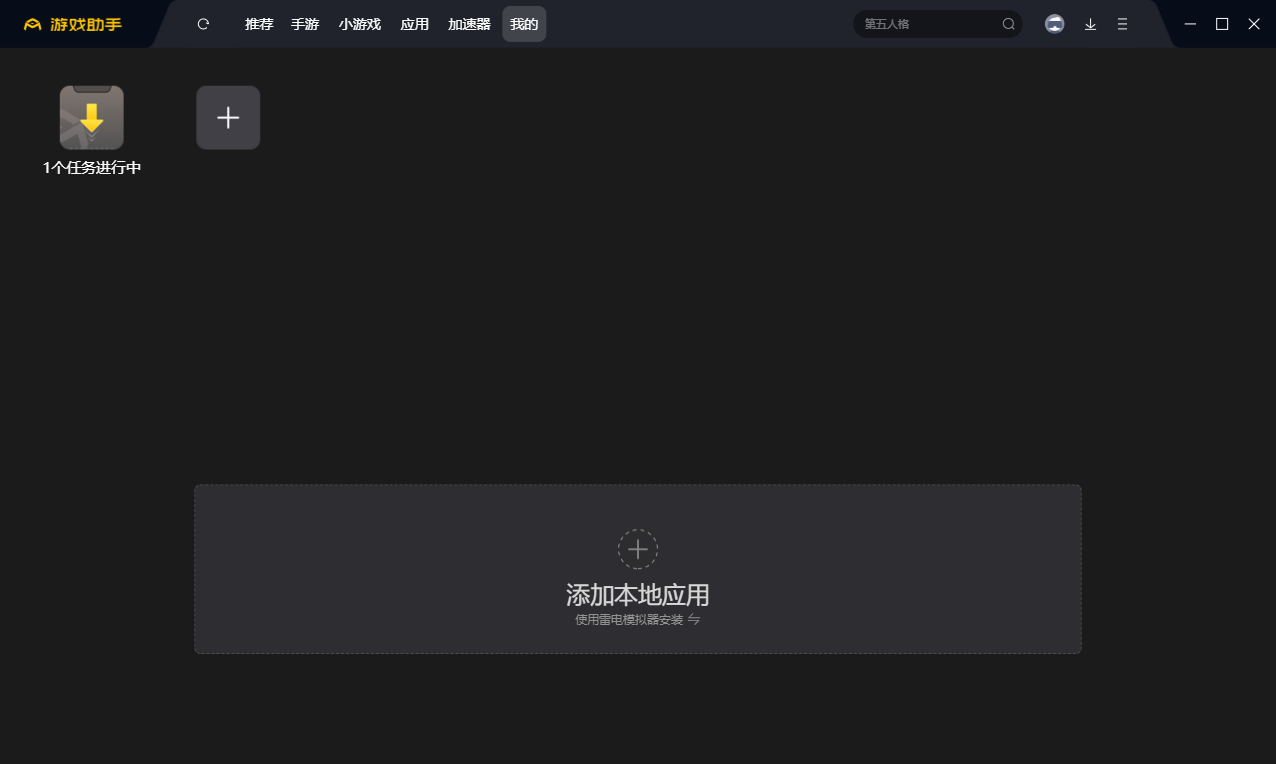
4、点击添加本地应用,按路径寻找刚刚解压包目录内的APK包,双击即可。
5、初次运行需等待4-5分钟,加载模拟器环境,出现应用图标即可运行了。后期再次运行时,已有模拟器环境,则可快速的启动。
小熊录屏更新日志
1. 针对安卓10系统的手机,直播和录制的声音设置(需要被录制应用的支持):
- 支持录制系统内部声音
- 支持同时录制麦克风和系统内部声音
2. 产品内细节优化





有用
有用
有用