





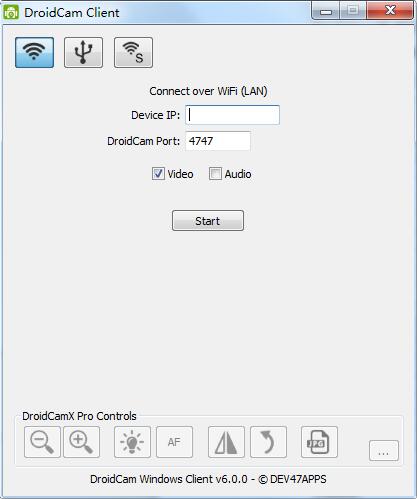
DroidCamX 6.7电脑端软件功能
1、720p高清视频。
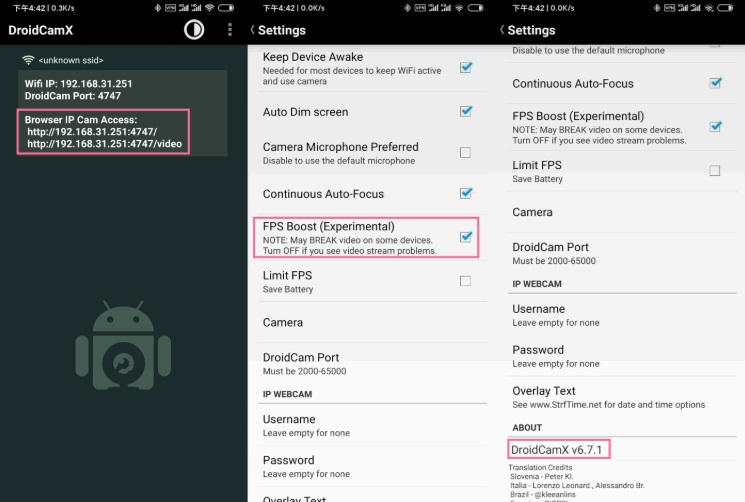
2、“fps boost”(fps增强)设置,在某些设备(如Google Nexus)上,最高可提高2倍的fps。
3、相机控制:相机闪光灯、自动对焦、变焦等。
4、将静止帧保存到移动设备上的SD卡或通过Windows客户端保存到PC上。
5、Windows客户端上的扩展控件:镜像、翻转、亮度、对比度。
DroidCamX 6.7电脑端软件特色
1、使用电脑上的“DroidCam网络摄像头”聊天,包括声音和图片。
2、通过WiFi或USB电缆连接。
3、在后台使用其他带有DroidCam的应用程序。
4、监控/IP网络摄像头MJPEG接入。
DroidCamX 6.7电脑端安装步骤
1.在华军软件园下载DroidCamX 6.7电脑端官方版安装包,解压后,双击“exe”文件,进入安装向导,单击Next

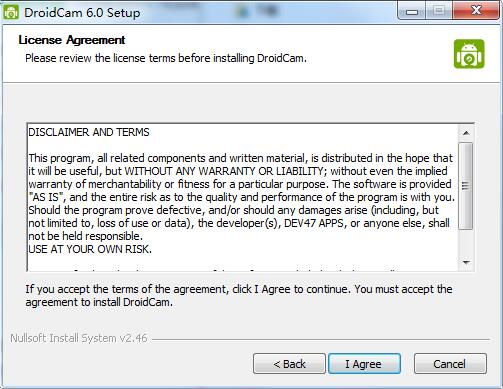
2.阅读许可协议,单击I Agree
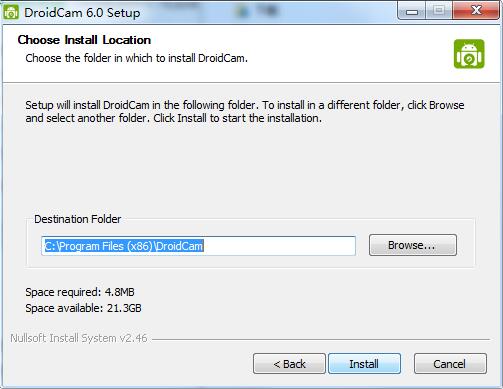
3.点击“Browse”选择安装位置,一般默认在C盘,推荐安装在D盘,单击Install安装
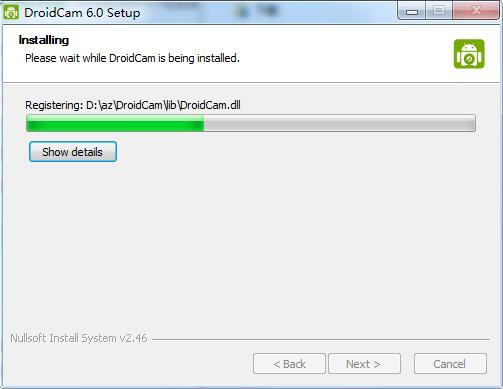
4.软件正在安装,请耐心等待
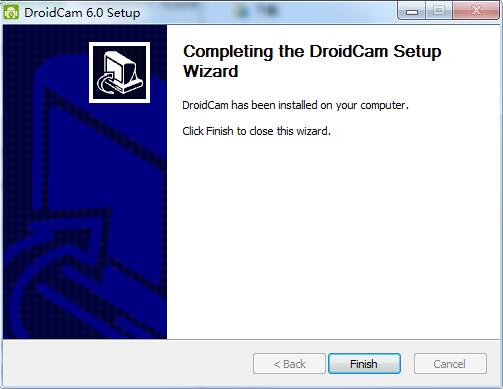
5.DroidCamX 6.7电脑端安装完成,单击Finish,退出安装向导
DroidCamX 6.7电脑端常见问题
怎么设置分辨率
1、使用“此电脑”并找到DroidCam安装文件夹。默认情况下,是“C:Program Files (x86)DroidCam ”。
2、你会发现“Toggle HD Mode”快捷方式:右键单击并选择“以管理员身份运行”。选择720P,单击确定将触发计算机重新启动。
3、还有就是手机端一定要设置的,FPS Boost(Experimental)一定要勾选上,默认它是不勾选的,勾选之后fps提升两倍,顺滑多了。
DroidCamX6.7电脑端更新日志
1.修改用户提交bug
2.添加新功能
华军小编推荐:
看到上面这么多功能介绍是不是已经眼花缭乱,那就赶快下载DroidCamX6.7电脑端吧。本站还提供魔力秀直播伴侣、Paracraft创意空间、汉邦高科播放器、争渡读屏软件、易捷竞赛比赛晚会随机抽题出题软件等供您下载。






























有用
有用
有用