




Postman Windows短评
Postman Windows 官方版是行业主流的 API 开发测试工具,界面直观易上手,支持 REST、GraphQL 等多协议,具备集合管理、脚本自动化测试与团队协作能力,生态成熟学习资源丰富。但软件内存占用偏高,大集合运行易卡顿,新版强制登录账号,高级协作与监控功能需开通付费套餐。
Postman Windows适合人群
后端开发与接口测试工程师,用于日常接口调试、自动化用例编写与接口功能验证。
前端开发人员,在后端接口未完成时借助 Mock 服务联调,快速排查接口调用问题。
中小型研发团队,需统一接口管理协作平台,同步接口用例提升前后端联调效率。
Postman Windows软件功能
Mock 服务器:Postman 允许用户生成 Mock 服务器,用于模拟外部服务或组件。这一功能使得开发人员可以在后端服务未完成的情况下,独立进行前端开发和测试,从而加快开发进度。
自动化测试与批量执行:用户可以编写测试脚本来自动化执行接口测试,减少人工测试的工作量。同时,Postman 支持批量执行集合中的所有请求,并生成相应的测试报告,方便用户查看测试结果和通过率。
接口文档生成:Postman 可以帮助用户将请求保存为集合,并添加注释和说明,最终生成 Markdown 或 HTML 格式的 API 文档。这些文档可以共享给团队内部或外部的合作伙伴,提升整个项目的透明度和可访问性。
环境与变量管理:Postman 允许用户创建多个环境(如开发、测试、生产环境),并在环境中定义全局变量和环境变量。这些变量可以在请求中引用,从而使得请求参数更加灵活和可配置。用户还可以一键切换环境,方便在不同环境之间进行测试。
数据驱动测试:Postman 支持通过 CSV 文件等数据驱动方式进行测试,提高用例覆盖范围和复用性。用户可以编写参数化的测试脚本,从外部文件中读取测试数据,并批量执行测试。
Postman Windows软件特色
跨平台支持:兼容Windows、macOS和Linux系统,满足不同开发环境需求。
易用性:直观的界面设计和丰富的预设功能,降低学习成本,快速上手。
扩展性:支持JavaScript脚本编写,满足复杂测试场景需求。
社区与生态:拥有庞大的用户社区,提供丰富的模板、插件和教程资源。
Postman Windows软件亮点
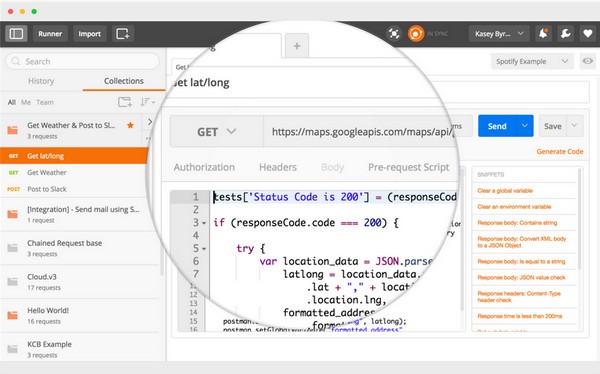
可视化接口调试:提供直观的图形化界面,无需编写代码即可完成请求构建、参数配置和响应查看
多环境快速切换:支持开发、测试、生产等多套环境配置一键切换,避免手动修改接口地址和参数
自动化测试引擎:内置强大的测试脚本功能,支持 JavaScript 编写断言,实现接口自动化验证
团队协作无缝衔接:通过 Workspace 工作空间实现 API 集合、环境变量和测试用例的实时共享与版本同步
Mock 服务快速搭建:无需后端代码即可模拟 API 响应,支持前端并行开发,缩短项目周期
CI/CD 深度集成:与 Jenkins、GitHub Actions、GitLab CI 等主流持续集成工具无缝对接,实现自动化流水线测试
Postman Windows常见问题
1. Postman 怎么设置为中文
在 Postman 中切换到中文,步骤如下:
点击界面右上角的用户头像。
在下拉菜单中选择 “Settings”(设置)。
在设置界面里,找到 “General”(常规)选项卡。
在 “Language”(语言)下拉框中选择 “Chinese (Simplified)”(简体中文)即可完成切换。
2. Postman 怎么测接口
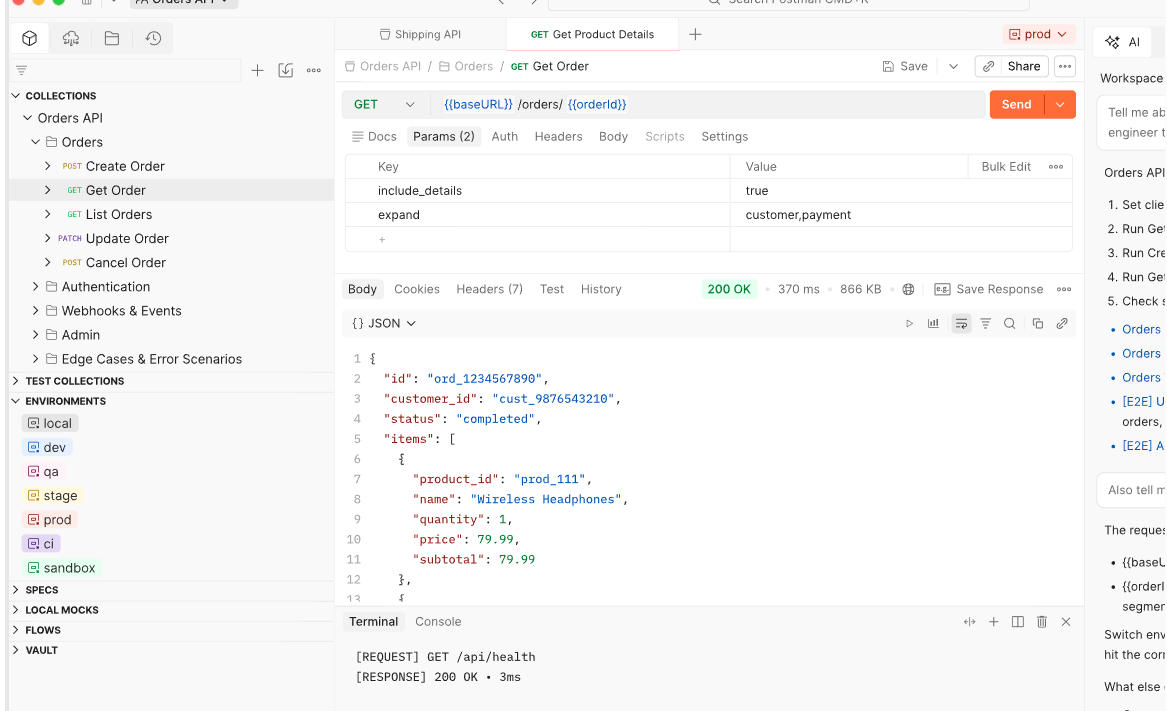
创建请求:打开 Postman,点击 “New” 创建新请求,设置请求方法(如 GET、POST 等)和请求 URL。
设置请求参数:根据接口要求,在 “Params”(查询参数)、“Headers”(请求头)、“Body”(请求体)中设置相应参数。
发送请求:点击 “Send” 按钮发送请求,查看响应结果,包括状态码、响应头、响应体等信息。
3. Postman 怎么上传文件
选择请求方法为 “POST” 或 “PUT”(通常文件上传使用这两种方法)。
在 “Body” 选项卡中,选择 “form-data”。
点击键名右侧的类型下拉框,选择 “File”。
输入键名,点击 “Select Files” 选择要上传的文件。
发送请求即可完成文件上传。
4. Postman 怎么导入 JSON
点击 Postman 左上角的 “Import” 按钮。
在弹出的窗口中,选择 “File” 选项卡。
点击 “Choose Files”,选择包含 JSON 数据的文件。
可以选择导入为 “Collection”(集合)或 “Environment”(环境),根据 JSON 文件内容选择合适的类型,然后点击 “Import” 完成导入。
5. Postman 怎么导入文件进去
导入文件通常指导入集合或环境配置文件等,步骤与导入 JSON 类似:
点击 “Import” 按钮。
可以选择从文件、文件夹、链接、原始文本等方式导入,根据文件类型和来源选择合适的导入方式,选择相应文件后点击 “Import”。
Postman Windows与Apifox区别
功能定位不同:Postman 核心聚焦接口调试与自动化测试,第三方生态成熟;Apifox 是 API 全生命周期管理工具,整合接口设计、文档、Mock、测试一站式能力。
本地化体验不同:Postman 以英文界面为主,国内云端同步速度偏慢;Apifox 全中文界面,国内服务器访问稳定,可视化操作对新手更友好。
免费权益不同:Postman 免费版仅支持单用户使用,团队协作需付费开通;Apifox 免费版即可支持多人团队协作,基础核心功能无使用次数限制。
Postman Windows更新日志
1.修复若干bug;
2.优化细节问题;



有用
有用
有用