




- 绿色版查看
- 绿色版查看
- 绿色版查看
- 绿色版查看
GPU-Z(显卡工具)短评
GPU-Z 官方免费版是 TechPowerUp 出品的专业显卡检测工具,单文件免安装即可运行,体积极为小巧。它能完整读取显卡核心架构、显存规格、BIOS 版本等详尽参数,可有效核验显卡真伪,同时支持温度、频率、负载实时监测,适配全品牌新旧显卡,更新响应及时,是硬件圈公认的验卡标配工具。
GPU-Z(显卡工具)适用人群
GPU-Z 适合三类人群使用:一是二手显卡选购用户,用于核验显卡真实规格与真伪;二是游戏与硬件爱好者,用于日常监测显卡运行数据;三是电脑维修从业者,用于快速排查显卡硬件故障。
GPU-Z(显卡工具)软件特色
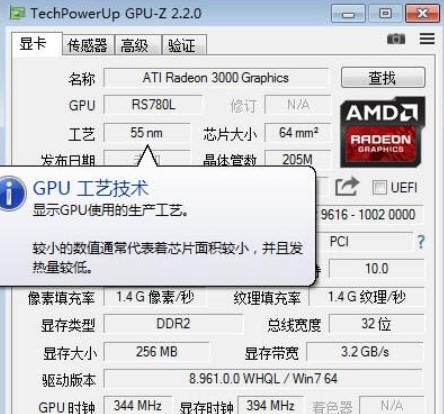
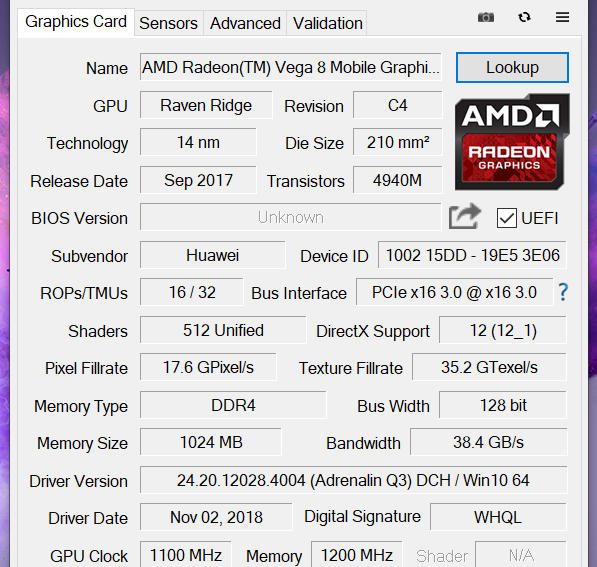
1.检测显卡GPU型号、步进、制造工艺、核心面积,晶体管数量及生产厂商。
2.检测光栅和着色器处理单元数量及DirectX支持版本。
3.检测GPU核心、着色器和显存运行频率,显存类型、大小及带宽。
4.检测像素填充率和材质填充率速度。
5.实时检测GPU温度、GPU使用率、显存使用率及风扇转速等相关信息。
GPU-Z(显卡工具)软件功能
显卡型号与制造商:GPU-Z 能够精准识别显卡的型号、制造商、核心架构(如NVIDIA Ada Lovelace、AMD RDNA 3)以及制造工艺(如5nm、7nm)等关键信息。这些信息对于用户了解显卡的性能潜力和当前运行状态至关重要。
显存参数:GPU-Z 可以详细展示显存的类型(如GDDR6X、HBM2e)、容量、带宽及显存频率等参数。显存是显卡进行图形和计算任务时的关键资源,显存参数直接影响图像质量、渲染速度和AI训练效率。
图形API支持:GPU-Z 支持检测显卡支持的图形API版本,如DirectX 12 Ultimate、Vulkan 1.3、OpenGL 4.6等。这些API版本信息对开发者调试图形应用、优化渲染管线、判断系统兼容性具有重要意义。
温度与风扇转速:GPU-Z 能够实时显示GPU核心温度、显存温度以及风扇转速等参数。这些参数对于用户监控显卡的散热状态、预防硬件故障至关重要。
频率与负载率:GPU-Z 可以监测GPU核心频率、显存频率、负载率及显存使用率等动态数据。这些数据有助于用户了解显卡的实时性能表现,优化系统设置以获得更好的性能。
电压与功耗:部分版本的GPU-Z还支持显示GPU电压和功耗等参数,为用户提供更全面的硬件监控体验。
GPU-Z(显卡工具)常见问题
传感器数据不更新或卡住怎么办?
更新显卡驱动至最新;关闭其他监控软件避免冲突;运行Kombustor等压力测试触发传感器更新。
温度显示为异常值(如255℃)怎么办?
RTX 50系列已删除Hot Spot传感器,新版GPU-Z不再显示该参数;旧卡出现此问题可更新GPU-Z版本。
风扇转速显示为0或不准确怎么办?
部分显卡低负载时启用Zero Fan模式,风扇完全停转;更新显卡驱动;检查风扇是否硬件故障或线缆松动。
GPU功耗数据不显示或消失怎么办?
更新显卡驱动至最新版本;关闭其他监控软件(如Afterburner、HWiNFO)避免冲突;部分新卡需新版GPU-Z支持。
Shader显示灰色或无法读取怎么办?
更新显卡驱动;下载最新版GPU-Z;若超频改变了核心设置,恢复默认后重试。
GPU-Z(显卡工具)与MSI Afterburner区别
核心定位不同:GPU-Z 为只读式显卡参数检测工具,专注硬件信息读取与真伪核验;MSI Afterburner 主打超频调校,可修改显卡频率、电压,主动调控性能。
功能侧重不同:GPU-Z 侧重展示显卡完整硬件规格与基础运行数据;MSI Afterburner 支持游戏内 OSD 监控、风扇曲线自定义,更适配游戏实战场景。
使用门槛不同:GPU-Z 零操作门槛,打开即可查看参数,轻量无负担;MSI Afterburner 涉及超频设置,有一定学习成本,更适合进阶硬件用户。
GPU-Z(显卡工具)更新日志
1.修复部分bug
2.优化了部分功能
华军小编推荐:
看到上面华军软件园小编为您提供的介绍是不是已经蠢蠢欲动了呢,那就赶快下载gpu-z显卡检测工具使用吧。华军软件园还提供爱普生Epson LQ-630KII打印机驱动、三星Xpress M2029打印机驱动、航天信息Aisino SK-600ii打印机驱动、中信银行U盾驱动 飞天+捷德U盾驱动、惠普7110打印机驱动等供您下载使用。





有用
有用
有用