




Brasero软件介绍
brasero是款GTK+界面的光盘刻录软件,其简易、独特的功能使用户能够轻松而快速的在Linux下烧录光盘,增加了光盘封面设计功能。现在,从光盘烧录到封面设计,Brasero将为你提供更完整的解决方案。
Brasero安装说明
到本站下载安装包。
解压缩之后看到的是镜像文件。
按照提示一步步操作。
安装完成之后就可以使用了。
Brasero使用方法
启动brasero,按键盘上的Win键。
鼠标点击屏幕左侧Launcher顶端的Ubuntu按钮。
这样就启动了 Dash —— 一个半透明的窗口。
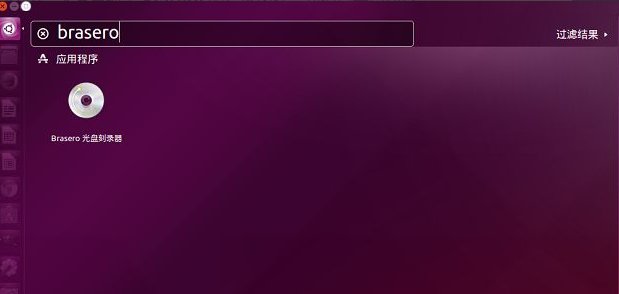
我们在搜索框中输入 Brasero。
下方出现了Brasero的程序图标,点击启动它。
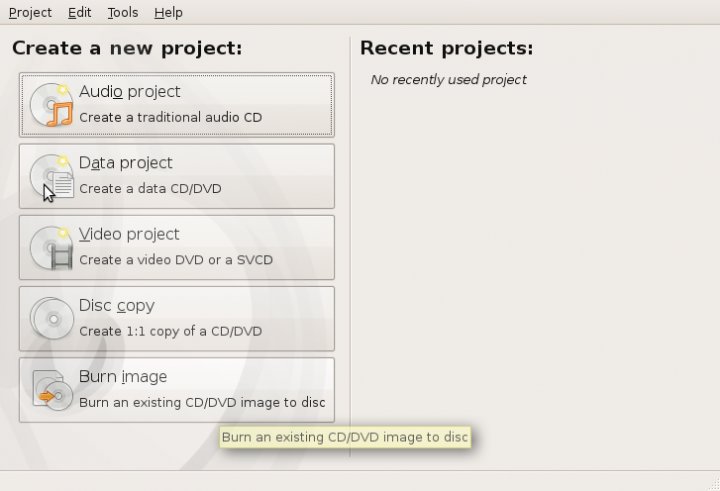
在 Brasero 的主程序窗口中,我们点击“数据项目”。
同时,将待刻录的光盘置入光驱。
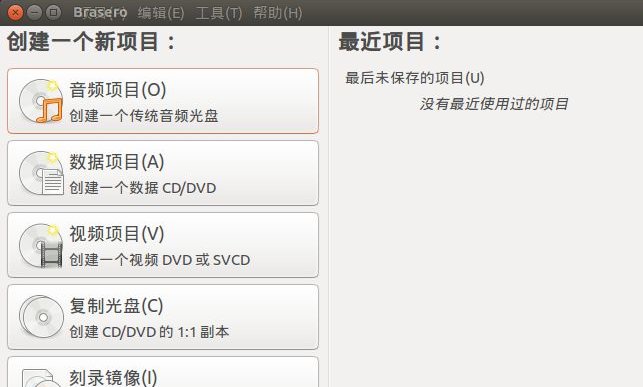
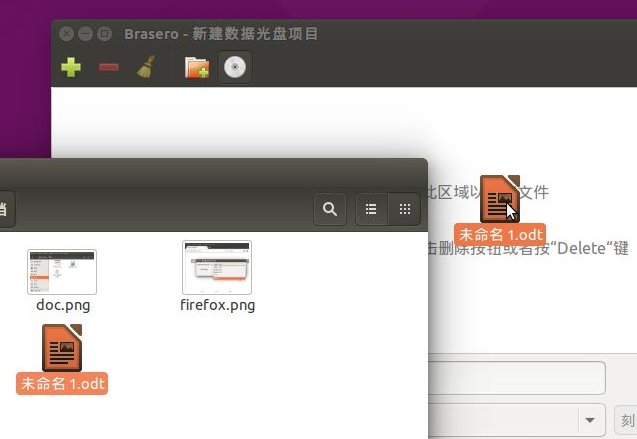
使用拖放的方法复制文件。
打开要复制文件所在的源文件夹,选中要复制的文件。
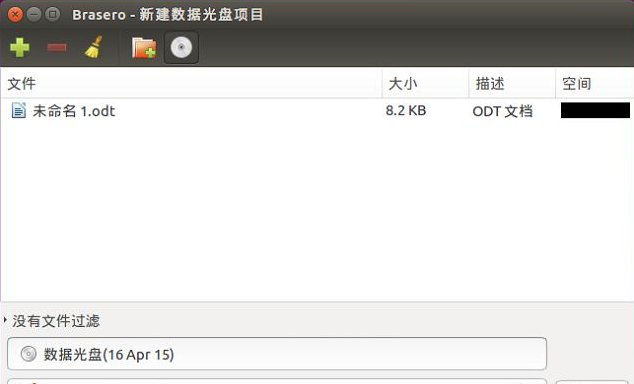
拖放到 Brasero窗口中释放鼠标,所选文件出现在 Brasero 窗口中。
点击 Brasero 窗口右下角的“刻录”按钮,刻录进程就正式开始了。
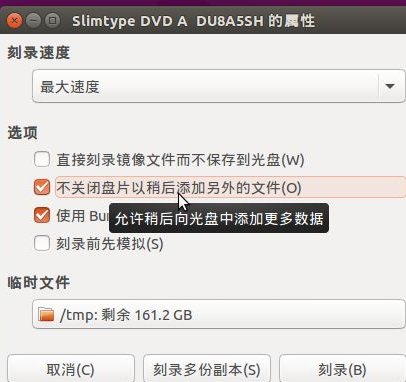
接下来弹出刻录选项对话框,选中“不关闭盘片以稍后追加另外的文件”。
此选项能够保证盘片保持“开放”的状态;如果不选,盘片将被“关闭”,再也不能追加刻录新的文件了。
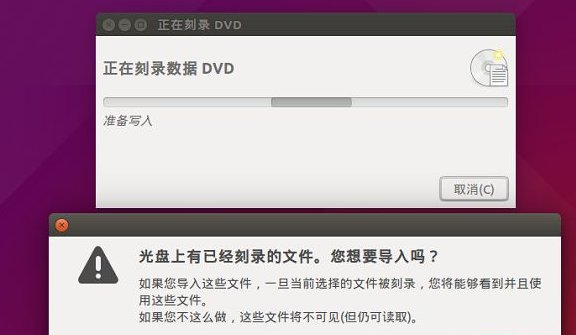
当盘片上原来有刻录好的文件存在,Brasero 还会弹出“只追加”或者“导入”的对话框。
这里点选“导入”,光驱开始工作,进行实际刻录。
当进度条走完,在Ubuntu下的这一次数据光盘刻录,就结束了。
Brasero更新日志
1.修复部分bug
2.优化了部分功能
华军小编推荐:
童鞋们,Brasero绝对能满足亲们的需求,从软件界面到软件功能,绝对让人眼前一亮,欢迎大家前来下载使用!本站还有类似软件MIDI编辑器 MidiEditor for Linux、Maya、SopCast、copyAmarokCovers、headphone!





有用
有用
有用