






- 绿色版查看
- 绿色版查看
- 绿色版查看
- 绿色版查看
- 绿色版查看

扣子空间(Coze Space)软件简介
平台名称:扣子空间(Coze Space)
开发者:字节跳动
当前版本:2.0(2026 年 3 月最新)
网页版入口:国内版https://space.coze.cn,国际版https://space.coze.com
电脑端形态:无官方原生客户端,支持网页版、开源版(Coze Studio)本地部署、浏览器应用模式
核心定位:AI 智能体开发 + 协同办公一体化平台,连接人与 AI 完成复杂任务
适用系统:网页版支持 Windows/Mac/Linux 全平台;开源版支持 Docker 环境的所有系统
支持账号:手机号、抖音账号直接登录,多端数据同步扣子空间
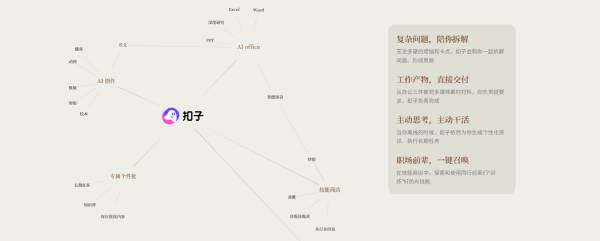
扣子空间(Coze Space)软件特色
大屏高效操作:网页版适配电脑大屏,工作流设计、知识库管理、智能体开发界面更清晰,操作更精准扣子空间
多窗口并行:电脑端可同时打开多个标签页,并行处理智能体开发、文档编辑、数据分析等任务扣子空间
文件批量处理:支持电脑本地文件批量上传,高效构建私有知识库,处理 Word/Excel/PPT 等复杂文档
工作流可视化:拖拽式界面在电脑大屏上更易操作,120 + 模块快速搭建企业级业务流程扣子空间
代码开发友好:Agent Coding 功能在电脑端更便捷,支持自然语言构建并部署网站、APP
团队协作高效:多人共同开发智能体,权限管理与版本控制在电脑端操作更流畅扣子空间
开源定制自由:Coze Studio 开源版支持本地部署,可根据需求二次开发,适配企业私有化场景
多模态创作:电脑端处理视频、图像内容更高效,支持数字人口播、短视频生成全流程自动化
插件生态丰富:内置 60 + 官方插件,覆盖搜索、天气、股票、图像生成、文件处理等场景扣子空间
跨平台部署:创建的智能体可一键发布至抖音、飞书、企业微信、网页等多渠道扣子空间

扣子空间(Coze Space)软件功能
1. 智能体开发核心功能
人设定义:通过自然语言描述创建专属 AI 角色,设置回应规则与引导逻辑扣子空间(Coze)
插件集成:可视化配置 60 + 官方插件,自定义 API 调用外部服务扣子空间
工作流设计:拖拽模块构建复杂流程,支持条件判断、循环执行、并行任务扣子空间
知识库管理:上传文档、链接创建私有知识库,支持向量检索与上下文关联扣子空间
记忆体系统:保留对话上下文,实现连贯的多轮交互体验扣子空间
版本控制:电脑端支持智能体版本管理,回溯历史版本,团队协作更安全扣子空间
2. 电脑端高效办公功能
文档处理:Word/Excel/PPT 全流程处理,生成专业报告、数据分析、可视化图表
视频制作:数字人口播、短视频生成、视频剪辑、字幕添加,电脑端预览更清晰
商业分析:市场调研、竞品分析、财务预测、商业计划书,大屏展示更直观
技能变现:创建专属技能包上传至技能商店,获得收益分成扣子空间
数据统计:查看智能体使用数据、性能指标、用户反馈,电脑端分析更高效扣子空间
3. 电脑端专属优化功能
快捷键操作:支持常见办公快捷键,提升智能体开发与文档编辑效率扣子空间
本地文件直接拖拽:无需手动选择,文件直接拖拽至网页上传,构建知识库更便捷扣子空间
浏览器扩展支持:可安装 Coze 官方浏览器插件,快速调用智能体功能扣子空间
多显示器适配:支持多显示器分屏操作,智能体开发与结果预览同步进行扣子空间
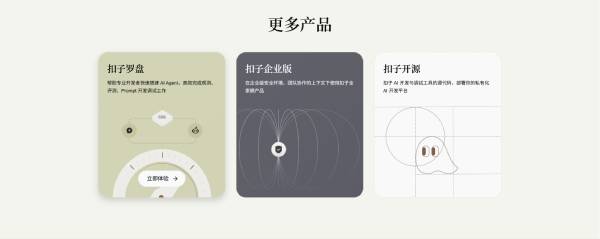
扣子空间(Coze Space)软件功能
1. 智能体开发核心功能
人设定义:通过自然语言描述创建专属 AI 角色,设置回应规则与引导逻辑扣子空间(Coze)
插件集成:可视化配置 60 + 官方插件,自定义 API 调用外部服务扣子空间
工作流设计:拖拽模块构建复杂流程,支持条件判断、循环执行、并行任务扣子空间
知识库管理:上传文档、链接创建私有知识库,支持向量检索与上下文关联扣子空间
记忆体系统:保留对话上下文,实现连贯的多轮交互体验扣子空间
版本控制:电脑端支持智能体版本管理,回溯历史版本,团队协作更安全扣子空间
2. 电脑端高效办公功能
文档处理:Word/Excel/PPT 全流程处理,生成专业报告、数据分析、可视化图表
视频制作:数字人口播、短视频生成、视频剪辑、字幕添加,电脑端预览更清晰
商业分析:市场调研、竞品分析、财务预测、商业计划书,大屏展示更直观
技能变现:创建专属技能包上传至技能商店,获得收益分成扣子空间
数据统计:查看智能体使用数据、性能指标、用户反馈,电脑端分析更高效扣子空间
3. 电脑端专属优化功能
快捷键操作:支持常见办公快捷键,提升智能体开发与文档编辑效率扣子空间
本地文件直接拖拽:无需手动选择,文件直接拖拽至网页上传,构建知识库更便捷扣子空间
浏览器扩展支持:可安装 Coze 官方浏览器插件,快速调用智能体功能扣子空间
多显示器适配:支持多显示器分屏操作,智能体开发与结果预览同步进行扣子空间
扣子空间(Coze Space)软件用法
1. 网页版使用步骤(推荐)
打开电脑浏览器(Chrome/Edge/Firefox 推荐),访问https://space.coze.cn(国内)或https://space.coze.com(国际)
点击 "登录",使用手机号或抖音账号登录,首次使用需完成实名认证扣子空间
新建智能体:选择模板或空白创建,定义 AI 角色与功能定位扣子空间
配置能力:从技能商店添加所需技能包,或自定义插件与工作流扣子空间
测试优化:与智能体对话测试,调整参数与提示词扣子空间
发布部署:一键发布至抖音、飞书或生成分享链接扣子空间
数据监控:查看使用数据,持续优化智能体性能扣子空间
2. 电脑端体验优化方案
方案一:浏览器应用模式(推荐)
打开 Chrome 浏览器,访问扣子空间网页版扣子空间
点击右上角三点菜单→更多工具→创建快捷方式扣子空间
勾选 "在窗口中打开",点击 "创建"扣子空间
桌面生成独立应用图标,双击打开获得类似客户端的独立窗口体验扣子空间
方案二:开源版本地部署(适合技术用户)
安装 Docker 环境(Windows 需启用 WSL2,Mac/Linux 直接安装)
克隆 GitHub 仓库:git clone https://github.com/coze-dev/coze-studio.git
进入目录:cd coze-studio
配置环境:复制.env.example 为.env,修改 API 地址与密钥
启动服务:
MacOS/Linux:make web
Windows:docker compose -f ./docker/docker-compose.yml up
访问http://localhost:8888使用本地部署版
3. 电脑端高效使用技巧
文件管理:电脑本地建立 "Coze 资源库" 文件夹,分类存放智能体开发所需文档扣子空间
快捷键:常用 Ctrl+S(保存)、Ctrl+Z(撤销)、Ctrl+Y(恢复)等办公快捷键扣子空间
多窗口协作:左侧窗口开发智能体,右侧窗口测试对话,提升开发效率扣子空间
数据备份:定期导出智能体配置与知识库内容,防止数据丢失扣子空间
团队协作:邀请团队成员共同开发,设置不同权限(编辑 / 查看 / 发布)扣子空间
4. 常见问题解决
网页版卡顿:清理浏览器缓存,关闭不必要插件,升级浏览器版本扣子空间
文件上传失败:检查文件大小(单个不超过 100MB),支持格式:PDF/Word/Excel/PPT/ 图片 / 音频扣子空间
智能体发布失败:检查网络连接,确认账号已完成实名认证,遵守平台内容规范扣子空间
开源版部署问题:参考 GitHub 仓库文档,或加入官方社区获取技术支持
扣子空间(coze)更新日志:
1.优化内容
2.细节更出众,bug去无踪
华军小编推荐:
扣子空间(coze)作为办公软件里面十分出色的软件,小编强力向您推荐,下载了就知道有多好。小编还为您准备了今目标、汉王考勤管理系统、爱莫脑图、WPS Office、快刀客平台软件





有用
有用
有用