
图像处理 占存:1.44GB 时间:2022-04-22
软件介绍: 最新版是款适用于工程设计师们使用的三维设计辅助工具。AutoCad 2020官方版具有通用性、易用性...
AutoCAD 2020全新升级,为工程设计与三维建模领域带来高效可靠的辅助工具。软件延续通用易用特性,新增设计中心便于资源复用,支持多文档并行处理提升项目效率,集成Internet驱动实现网络协同,配合增强的对象捕捉与标注功能,显著优化绘图精度与操作流畅度。用户可灵活完成二维制图、详细设计文档输出及基础三维模型构建,广泛适用于建筑、机械、电子等多行业。接下来就让华军小编为大家解答一下AutoCad 2020如何使用删除工具以及AutoCad 2020使用删除工具的方法吧!
第一步
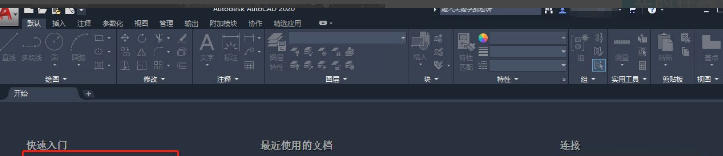
双击打开 AutoCAD 2020,等待加载完成进入正式绘图工作界面。
第二步
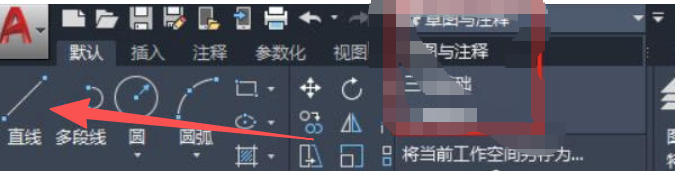
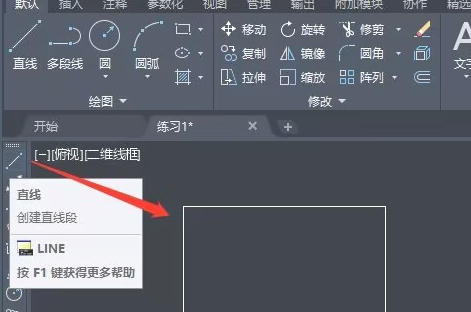
调用左侧工具栏的「直线」绘图工具,在画布中绘制好待删除的图形对象。
第三步
移动鼠标到图形外侧空白处,按住左键拖动拉出选框,完整框选所有需要删除的对象。
第四步
检查画布,确认所有待删除对象均呈选中高亮状态,取消误选的非目标对象。
第五步
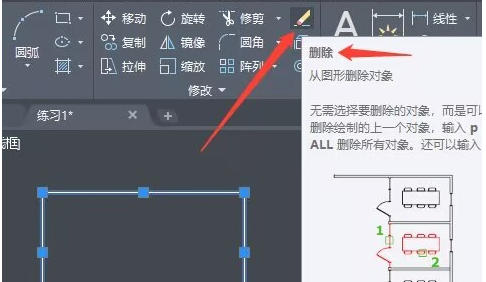
在界面修改工具组中,找到并点击「删除」功能按钮。
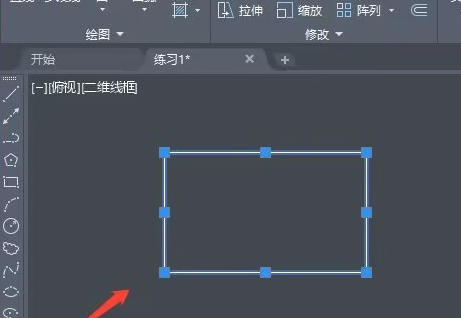
第六步
查看画布,所有选中的目标对象已被清除,删除工具操作完成。
以上就是华军小编为您整理的AutoCad 2020如何使用删除工具以及AutoCad 2020使用删除工具的方法啦,希望能帮到您!

 Adobe Premiere Pro CS6怎么插入音频-Adobe Premiere Pro CS6插入音频的方法
 Adobe Premiere Pro CS6怎么抠像-Adobe Premiere Pro CS6抠像的方法
 Adobe Premiere Pro CS6怎么做视图比较-Adobe Premiere Pro CS6做视图比较的方法
您好,如有软件收录需求,请将软件打包,并附上软件名称、软件介绍、软件相关截图、软件icon、软著、营业执照(个人没有营业执照请提供对应的开发者身份证正反面以及手持身份证本人照片),发送至邮箱
https://user.onlinedown.net/login扫码解答软件疑问

如有产品建议或问题反馈,欢迎告诉我们,您的意见是我们进步的动力!
扫码获得软件最新动态