





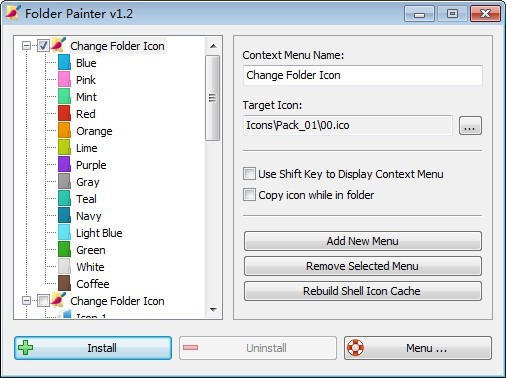
Folder Painter软件亮点
办公场景
通过为不同项目或部门的文件夹分配不同颜色和图标,提高文件管理效率,让工作更加井然有序。
例如,将重要的文件夹设置为醒目的红色,将临时文件夹设置为灰色,便于快速查找。
学习场景
帮助学生整理不同学科的资料,通过颜色和图标区分不同课程或学习阶段,使学习更加有条理。
例如,将数学资料文件夹设置为蓝色,将语文资料文件夹设置为绿色。
设计场景
设计师可为项目文件夹赋予品牌色图标,强化归属感,提升创作灵感。
例如,为图片文件夹使用图片图标,为视频文件夹使用视频图标。
日常使用
让电脑桌面独具特色,告别满屏黄色文件夹的困扰,提升视觉体验。
例如,将照片文件夹设置为温馨的粉色,将音乐文件夹设置为动感的紫色。
Folder Painter软件特色
操作简便
软件界面简洁直观,即使是没有技术背景的用户也能轻松上手。
提供详细的选项说明和操作提示,帮助用户快速熟悉软件功能。
支持右键菜单集成,用户只需右键点击文件夹,即可选择更改颜色、样式或图标。
系统兼容性强
适用于多种 Windows 操作系统(从 Windows 7 到 Windows 11),确保在不同系统环境下都能稳定运行。
支持 32 位和 64 位系统,满足不同用户的需求。
绿色便携
解压后即可使用,无需繁琐的安装过程,方便快捷。
不修改系统文件、不挂钩内核驱动、不驻留后台服务,所有变更均严格遵循 Windows 官方 Shell 自定义规范,确保系统稳定性与可逆性。
个性化定制
用户可根据自己的喜好调整文件夹的外观,打造独特的数字工作空间。
支持自定义右键菜单名称和目标图标,满足高级用户的个性化需求。
Folder Painter软件功能
文件夹颜色更改
提供丰富的颜色选项,用户可将默认的黄色文件夹更改为任意颜色(如红色、蓝色、绿色等),便于快速区分不同类别的文件。
支持批量处理,可一次性为多个文件夹应用相同颜色,提升效率。
文件夹样式调整
内置多种预设样式(如简洁风格、复古风格、时尚风格等),满足不同审美需求。
用户可根据文件类型或个人喜好,为每个文件夹选择合适的样式,使桌面更加美观整洁。
文件夹图标替换
支持自定义文件夹图标,用户可将喜欢的图片设置为图标,或使用软件提供的图标库中的图标。
提供图标缓存强制重建功能,确保修改后无需重启资源管理器即可实时生效。
高级功能
图标嵌入式存储:将选定的图标直接写入目标文件夹的 NTFS 替代数据流(ADS),避免因图标文件移动或删除导致的“图标丢失”问题。
批量操作:支持对多个文件夹进行颜色、样式和图标的批量更改。
历史操作回滚:允许用户撤销之前的修改,恢复文件夹的原始状态。
多语言支持:包括中文在内,方便不同国家和地区的用户使用。
Folder Painter安装方法
在华军软件园下载Folder Painter最新版软件包
解压到当前文件夹
双击打开文件夹中应用程序

本软件为绿色软件,无需安装即可使用。
Folder Painter使用方法
Folder Painter是一个易于使用的便携式免费软件程序,它允许你改变图标的颜色代表一个选择的文件夹,以任何颜色你喜欢。
1、下载解压后,运行相应的exe文件“FolderPainter_x86或FolderPainter_x64”。你可以选择一个图标包从左窗格,3个图标包是默认可用的,但你可以下载共21个图标包。

2、使用“安装”按钮,将文件夹画家添加到你的上下文菜单,然后右键单击任何文件夹打开它的上下文菜单,现在将包括一个“更改文件夹图标”选项,如下图所示。选择该选项以展开其子菜单。
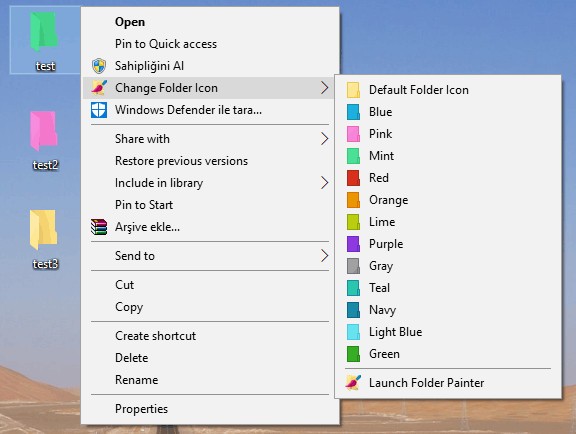
上面的子菜单包含一些可供选择的颜色。从那里选择一个颜色,将它添加到文件夹中。按上下文菜单上的“默认文件夹图标”选项恢复到默认颜色。要从右键菜单中卸载文件夹画家,只需使用卸载按钮。
使颜色永久为其他计算机
在文件夹中勾选复制图标。在更改文件夹颜色时,文件夹图标将被复制到其中,这将使更改永久不变。例如;如果你复制的文件夹到u盘文件夹的颜色将保持不变的其他电脑。
使用现成的图标包或添加自己的:
我们总共准备了21个图标包(294个图标)
你可以自定义图标文件夹的自定义颜色图标,做到这一点;
1. 将您自定义的彩色图标文件添加到图标文件夹中,并将其重命名为Orginals(01,02…)
2. 更改FolderPainter.ini文件中的颜色名称
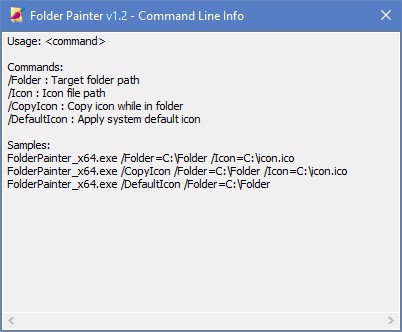
Folder Painter有CMD(命令行)支持
无法更改文件夹颜色
可能原因:未正确安装软件或未勾选相关选项。
解决方案:确保已勾选“文件夹样式”等选项,并点击“安装”按钮完成软件的初始化设置。然后右键点击任意文件夹,选择 Folder Painter 的相关选项进行更改。
Folder Painter更新日志
1:优化了性能
2:解决bug问题我们是认真的
华军小编推荐:
Folder Painter使用起来十分简单,操作界面优化让您能够轻松找到想要的功能,快来下载吧。小编还为您精心准备了.NET、批量小管家、云机管家、硬盘序列号读取器、快速隐藏任务栏图标工具



































有用
有用
有用