找软件用软件,就到华军软件园!

您好,如有软件收录需求,请将软件打包,并附上软件名称、软件介绍、软件相关截图、软件icon、软著、营业执照(个人没有营业执照请提供对应的开发者身份证正反面以及手持身份证本人照片),发送至邮箱

https://user.onlinedown.net/login

扫码添加企业微信

如有产品建议或问题反馈,欢迎告诉我们,您的意见是我们进步的动力!

GIF动画制作(Instagiffer)

GIF动画制作(Instagiffer)

1.51 免费版 华军软件园
二维码
软件大小:22.2MB
软件语言:英文
下载次数:0次
更新时间:2024-12-30
软件版本:1.51 免费版
软件分类:动画制作
软件类型:国产软件
运行环境:Win All
软件授权:免费软件
杀毒检测:
无插件 360通过 金山通过
软件评分:

软件介绍 相关专题 常见问题 下载地址

为您推荐:- GIF动画制作工具 GIF工具

基本简介
GIF动画制作(Instagiffer)段首LOGO
Instagiffer几秒钟就可以帮你创建高质量的GIF动画。

使用:

你所要做的就是加载待剪辑的视频文件,输入你想要转换结果的参数,例如Gif图像的持续时间,平整度、 帧大小和质量,单击创建即可。

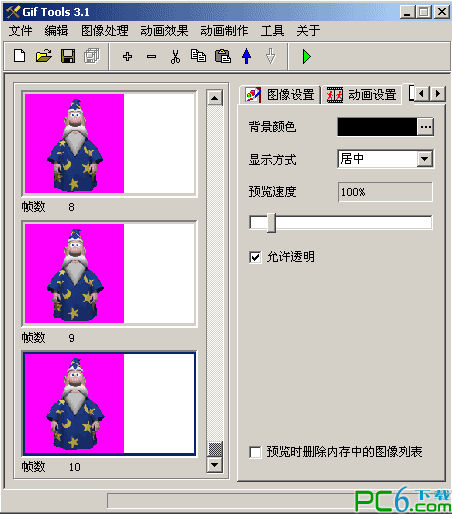
使用文件图片制作动画

要使用文件图片制作动画,可在帧操作菜单下选择添加图片命令添加图片便可。

修改动画

要修改动画,先在帧控制面板中选中要修改的帧,然后在画板上使用相应工具进行绘图修改,修改完毕后点击帧控制面板中的“修改当前帧”按钮完成修改。在帧列表框中右键单击,在弹出菜单中可对帧进行各种操作。在绘图中,绘制好图形后,在工具栏中单击第一个按钮,把鼠标移动到图形上按下左键并拖动,可移动图形,如果要修改图形属性,选中图形后可在属性面板上修改。如果要圈选图形,按下左键拖动便可,如果要在图形中开始圈选,需要按住Ctrl键后再圈选。在编辑菜单中,如果要从其他画图工具复制图像过来,应选择“从剪贴板粘贴”;要从本工具复制图像到其他工具,就选择“复制到剪贴板”。

常见问题

GIF动画制作(Instagiffer)

GIF动画制作(Instagiffer) 1.51 免费版

关闭