





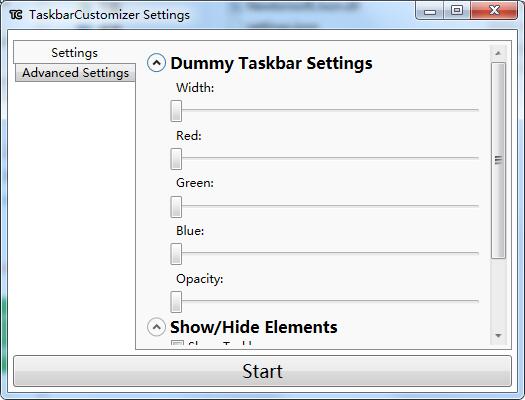
TaskbarCustomizer功能介绍
TaskbarCustomizer提供的主要功能:
1、width:调整任务栏的宽度。
2、opacity:调整任务栏的半透明度/高斯模糊效果。
3、show taskbar:任务栏的显示方式,如果勾选,那么任务栏不会产生半透明效果。
4、hide start:隐藏或者显示【开始菜单】按钮。
5、hide show desktop:隐藏或者显示【显示桌面】按钮。
TaskbarCustomizer使用方法
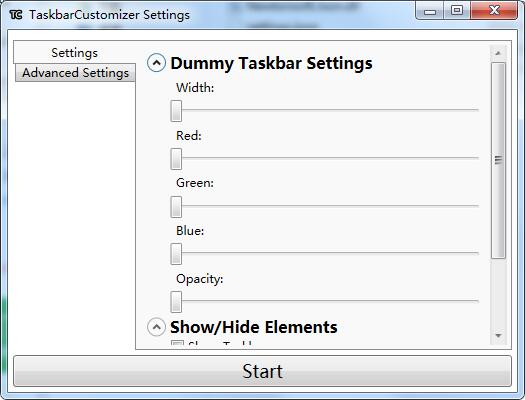
运行这个软件就可以看到像截图上那样的设置界面了,通过调节滑块和勾选/弃选选项,点击【start】按钮就可以调整任务栏并看到效果。
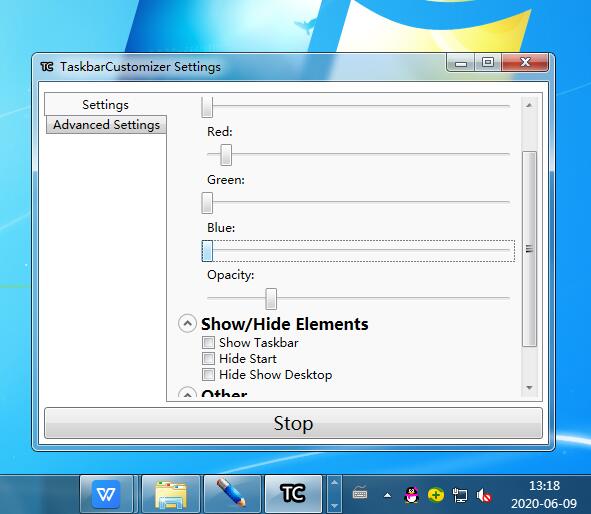
通常来讲,如果使用的是大尺寸的宽屏显示器,使用TaskbarCustomizer调整任务栏宽度可以有效的让任务栏中常用程序图标集中显示在显示器下方中部,从而能够提高使用效率,有效的减少眼睛向右下角看的幅度,防止眼睛疲劳。
调整任务栏的半透明度则是对于那些经常美化系统的用户来说十分的实用。
如果你喜欢使用这个软件,那么勾选TaskbarCustomizer设置界面中的【auto start】、【launch with windows】就可以让这个程序开机自动启动了。
TaskbarCustomizer安装步骤
1.在华军软件园下载TaskbarCustomizer官方版的安装包
2.下载后,将压缩包解压到以此软件命名的文件夹内
3.打开文件夹,双击“exe”程序

4.TaskbarCustomizer为绿色软件,无需安装即可使用
TaskbarCustomizer更新日志
1.修复若干bug;
2.优化细节问题;
华军小编推荐:
TaskbarCustomizer能够帮助你解决很多问题,相信只要你敢用,绝对会让你爱不释手的,还推荐给您驱动精灵、希沃管家、魔方优化大师、DirectX、dotnetfx.exe





有用
有用
有用