






- 绿色版查看
- 绿色版查看
- 绿色版查看
- 绿色版查看
- 绿色版查看
ACDSee短评
ACDSee是一款兼具极速浏览与专业后期处理能力的图像管理利器。它无需导入图库即可直接管理本地文件,极大地提升了工作流效率。内置的AI功能和无损RAW编辑让修图变得高效且安全。不过,其界面功能繁多,新手上手有一定学习成本,且高级功能需付费,更适合有明确图片管理需求的进阶用户。
ACDSee适用人群
专业摄影师与设计师:需要处理海量RAW格式照片,依赖无损冲印、图层编辑及AI智能修图功能来提升后期效率。
重度图片收藏者与档案管理者:拥有数万张照片,需要强大的元数据管理、人脸分类、批量重命名及查重功能来整理数字资产。
普通摄影爱好者:希望对日常照片进行快速筛选、简单调色、一键美化及添加水印,并追求比系统自带看图软件更快的浏览体验。
ACDSee软件特色
极速浏览与免导入管理:ACDSee拥有久负盛名的快速查看速度,无需像传统软件那样将图片导入独立图库,即可直接实时浏览本地文件夹,大幅节省硬盘空间与等待时间。
强大的AI智能驱动:最新版本全面引入AI技术,包括AI超分辨率放大、AI降噪、AI天空替换、AI发丝蒙版及AI人脸智能识别等,所有AI处理均在本地完成,保障用户隐私安全。
无损RAW编辑与多模式工作流:采用非破坏性编辑机制,原始图片始终妥善保存。软件提供管理、查看、冲印、编辑等多种专属模式,完美复刻并优化了专业摄影从导入、调色到输出的完整工作流。
ACDSee软件功能
数字资产管理与批量处理:支持树状文件夹管理、EXIF/IPTC元数据编辑、人脸自动分类及重复文件检测。提供强大的批处理工具,可一键完成批量重命名、调整大小、格式转换及添加水印。
专业级图像编辑与图层处理:旗舰版和专业版提供类似Photoshop的像素级图层编辑、调整图层、AI对象选择及丰富的滤镜特效。冲印模式支持RAW无损显影、光线均衡(Light EQ)及局部画笔调整。
多媒体支持与便捷分享:除了图片,还能浏览PDF、Office文档及音视频文件。内置幻灯片放映、FTP上传、邮件发送向导及打印布局工具,支持通过二维码与移动端无线同步照片。
ACDSee安装步骤
1、自华军软件园直接下载ACDSee的压缩包,解压后,双击exe运行安装。根据提示单击【下一步】
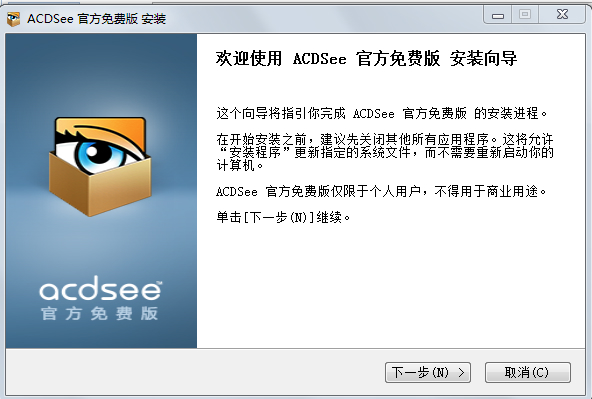
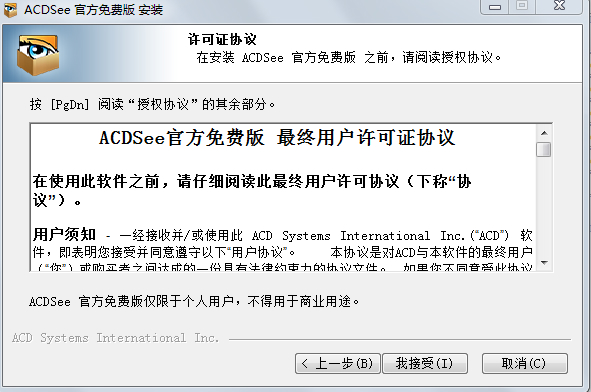
2、该处需阅读协议内容并单击【我接受】
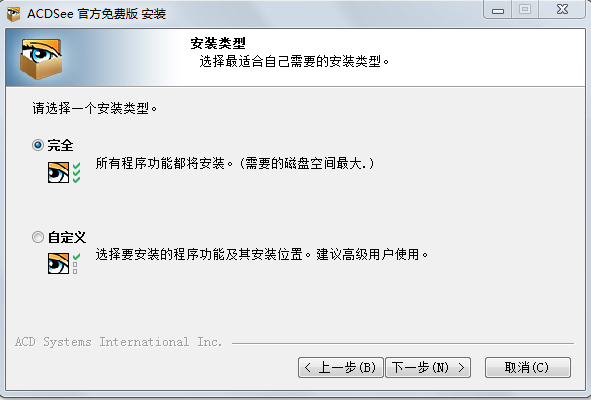
3、该处可选择安装类型。在这里小编想提醒下,一般无太多需求的,可点击“自定义”安装,节省磁盘空间。
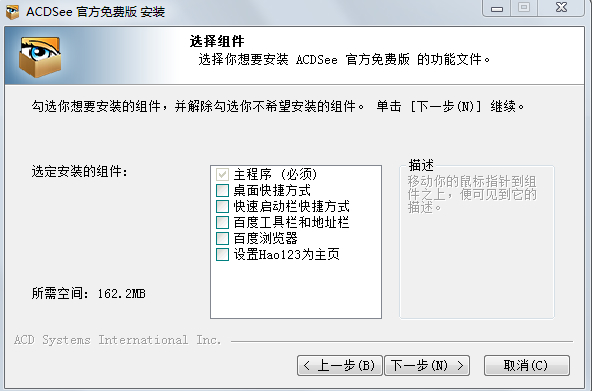
4、需要安装的组件也注意看清楚,免得装了许多用不到的软件。
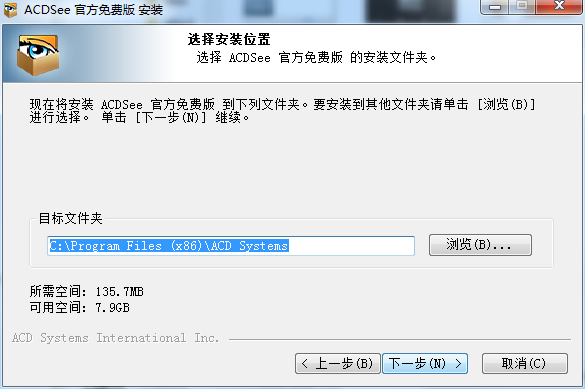
5、设置软件安装位置,点击浏览可以修改默认在C盘的位置,建议大家选择安装在D盘,然后点击下一步
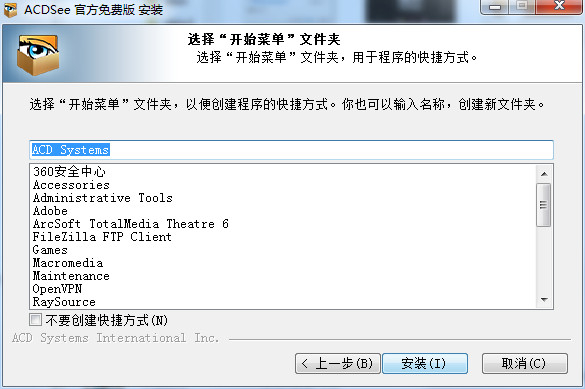
6、选择开始菜单文件夹,默认即可,点击安装
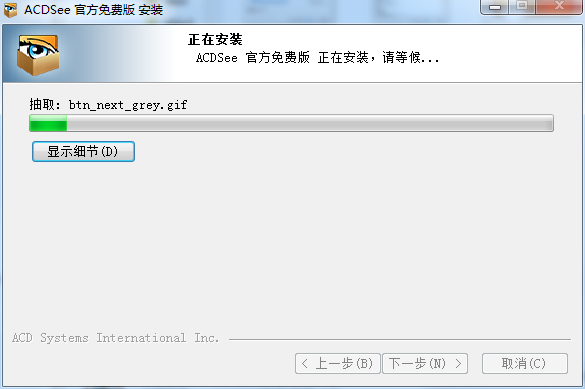
7、软件正在安装,我们耐心等待
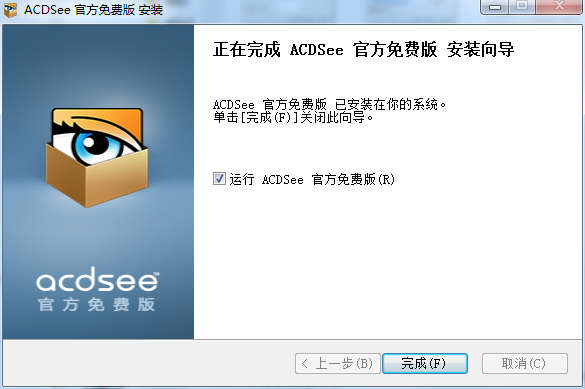
8、软件安装成功,点击完成即可运行软件
ACDSee使用方法
acdsee怎么压缩图片?
首先我们打开acdsee软件找到需要压缩的图片。
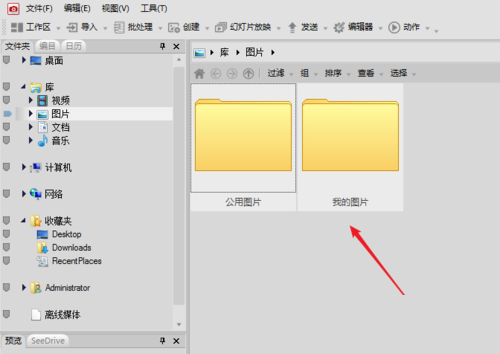
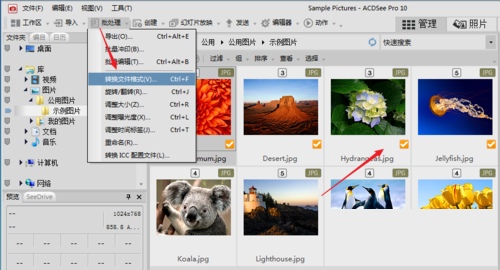
在acdsee看图软件中找到我们要处理的图片以后选中,如果要批量处理就都选中,然后在左上角的批处理中选择转换文件格式。
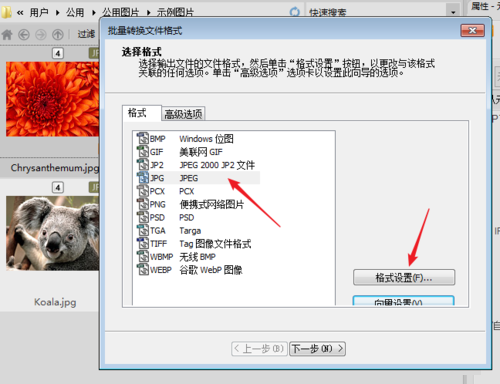
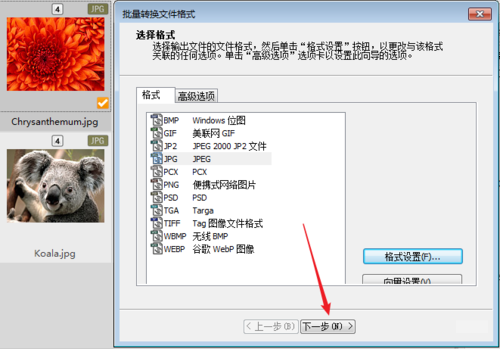
在acdsee看图软件的批量转换文件格式中我们选择一个想要转换的格式,如果我们不想改变格式只想压缩图片大小那就选择其原格式,然后我们选择格式设置。
这里小编随便选择acdsee图片格式转换中的jpeg格式,在acdsee的格式设置中我们就可以设置图像品质了,设置的越小压缩率越大。在下面还可以选择编码、颜色组成采样以及嵌入缩略图等。
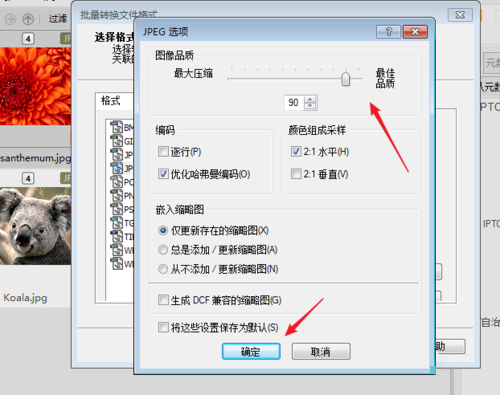
在上一步设置好acdsee看图软件中的图像品质以后我们就可以点击下一步进行操作了,数值不要设置的太低,否则图像不清晰,适当就好。
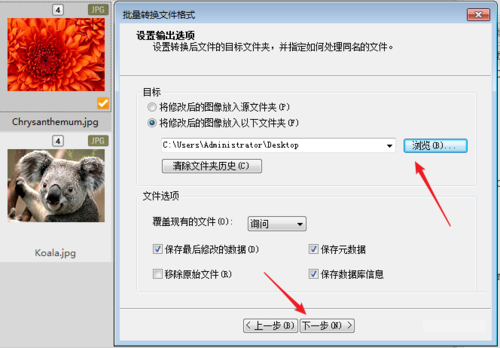
接下来在acdsee看图软件批量转换格式的输出窗口中我们选择修改后图片保存的位置,可以原图片所在的位置或者我们自己选择,点击下一步继续。
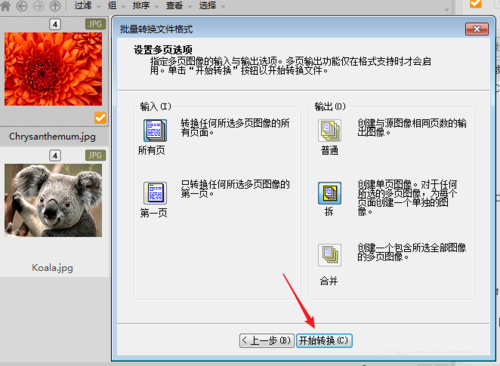
最后我们点击acdsee简体中文版看图软件中点击开始转换就可以批量压缩图片了,acdsee压缩图片的方法就是这么简单,以后想要将图片变小就可以快速的操作了。
ACDSee常见问题
1、使用ACDSee中文官方免费版如在计算机上如何查找照片?
1.单击ACDSee中文官方免费版窗口左上角的“文件夹”格窗
2.单击文件的旁边的“+”号以显示其子文件夹。例如:单击“我的文档”与“图片收藏”旁边的+号。
3.然后单击包含图片的文件夹,你会看到文件夹中相片的缩略图
4.如果想显示多个文件夹中的相片略图,请单击文件夹名称左侧方框即可。
2、使用ACDSee中文官方免费版如何中相机中获取照片?
1.首先将相机与计算机相连
2.单击文件中的“获取照片-从相机或者读卡器”,单击下一步
3.然后请单击“全部选择”并【下一步】
4.一直按照指引点击下一步,最后单击完成即可。
3、人脸检测未自动运行:
若批量处理(如批量冲印)后人脸未能自动重新识别,需手动前往“工具”>“人脸检测”>“重新检测人脸”来触发更新。
4、元数据写入失败:
对于不支持XMP的格式(如部分RAW文件),元数据会写入侧车文件中;若移动文件时未一起移动,会导致元数据丢失,建议开启“嵌入元数据”功能。
5、界面卡顿或启动慢:
若“图像筐”中积累了过多文件,可能会影响启动速度,建议定期清理图像筐;同时确保电脑满足DirectX 12及推荐内存配置。
ACDSee与Adobe Lightroom的区别
文件管理机制:ACDSee直接读取本地文件夹,无需导入独立图库,节省空间且不怕移动文件导致链接断裂;Lightroom必须导入目录,移动文件易导致目录损坏。
编辑功能定位:ACDSee旗舰版集成了RAW冲印与类似Photoshop的图层像素编辑;Lightroom仅专注RAW非破坏性调色,复杂合成需跳转Photoshop。
授权与定价模式:ACDSee提供灵活的终身买断制和年度订阅制,无长期绑定压力;Lightroom仅支持按月/年订阅,长期使用成本较高。
ACDSee更新日志
日日夜夜的劳作只为你可以更快乐
嘛咪嘛咪哄~bug通通不见了!
友情提示:该版本软件已经官网已经不提供下载,该下载为ACDSee官方免费版,望周知!
华军小编推荐:
ACDSee9.0中文本软件小编亲测,各种功能非常简单易操作,连小编这种刚使用的人都能快速掌握,大大的赞!本站还有类似软件Adobe InDesign CS6,推荐大家下载!












有用
有用
有用