




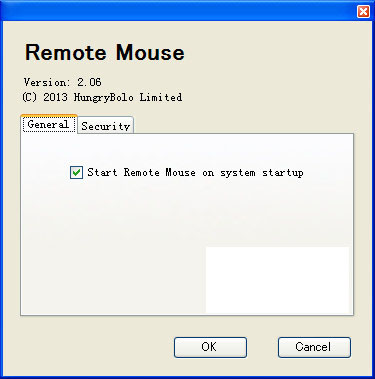
remote mouse电脑端的特色
完全模拟真实的无线鼠标和键盘
包含鼠标的主要功能,包括单击、双击、右键、滑动及拖拽
触控面板同时支持横屏及竖屏模式
与iOS默认键盘完美整合,加上定制功能键
支持组合键输入
在房间的任何地方都能远程遥控电脑
适用于WiFi及3G
直观好用的界面
兼容 Windows 8, 7, XP, Vista
兼容 Mac OSX Lion/Snow leopard/Leopard
使用方法
1. 确保你已开启iPhone/ipad的Wi-Fi功能,并且将iPhone/iPad连接到了和需要遥控的电脑相同的无线网络。
2. 为了让你的设备与电脑同步,请先在本页面下载并安装Remote Mouse 电脑端到你的电脑。
3. 如果你的电脑防火墙在安装中询问是否要阻止Remote Mouse,请不要阻止它。
4. 在电脑上安装Remote Mouse服务器程序并运行。
5. 打开iPhone/iPad上的Remote Mouse, 点击“开始”,程序将自动搜索附近的安装了Remote Mouse服务器的电脑,并自动连接。
6. 现在你可以通过iPhone/iPad控制电脑了:在设备上点击等同于点击鼠标左键;双指点击等同于点击鼠标右键;双指滑动等通过与滚动鼠标滚轮。
7. 将iPhone/iPad向左旋转切换至横屏模式,可以使用全屏键盘。 向右旋转至横屏模式,可以使用全屏鼠标界面。
8. 如果你想断开连接或重新连接, 在iPhone上,倒置设备即可断开。在iPad上,点击主菜单中的“断开连接”按钮





有用
有用
有用