




虽然有很多功能强大的截图工具可以离线截图但是都有一些不方便的地方,比如:需要开启软件后才能截图,想要随时截图就必须在后台一直开着截图软件,谁没事一直截图啊--(除了工作需要)?!
于是提取了小Q书桌最新版的截图工具,提取的是单文件,双击就可以直接截图了,还带编辑功能。
如果嫌双击打开才能截图麻烦的话,没关系,还有办法创建【快捷键】截图,不要开启软件程序就能截图哦,很方便!
【快捷键】创建方法:
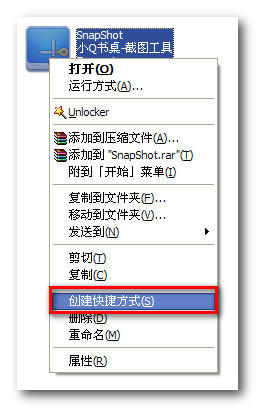
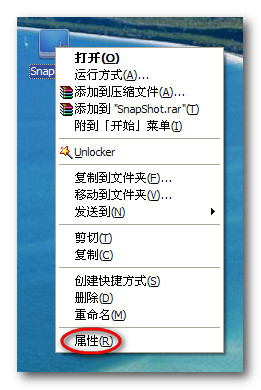
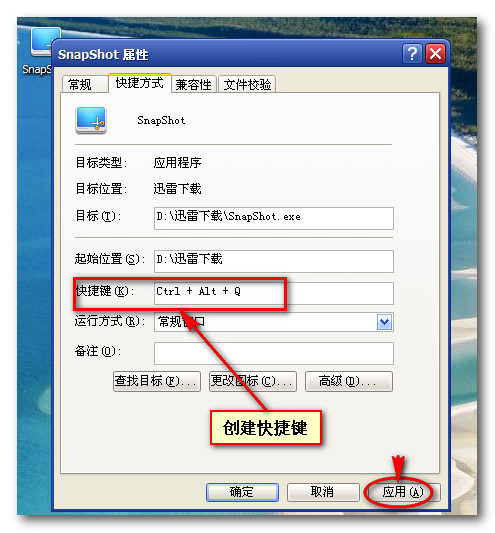
1、把下载的“小Q书桌截图工具”放在电脑任何位置-----2、右键选择“创建快捷方式”-------3、然后把这个“快捷方式”放到开始菜单或者开始菜单的程序又或者桌面都行------4、右键这个快捷方式选择属性,然后在快捷键栏设置你想要的快捷键,然后点应用、确定即可。当你要截图时,只要启用这个快捷键就可以截图了。很方便啊!
右击软件创建“快捷方式”图示:
我把创建的“快捷方式”放在桌面:右击--属性--快捷方式
我设定的快捷键是(Ctrl+Alt+Q):
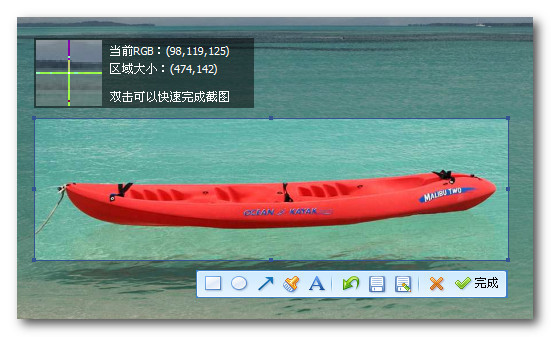
截图时的界面:










有用
有用
有用