





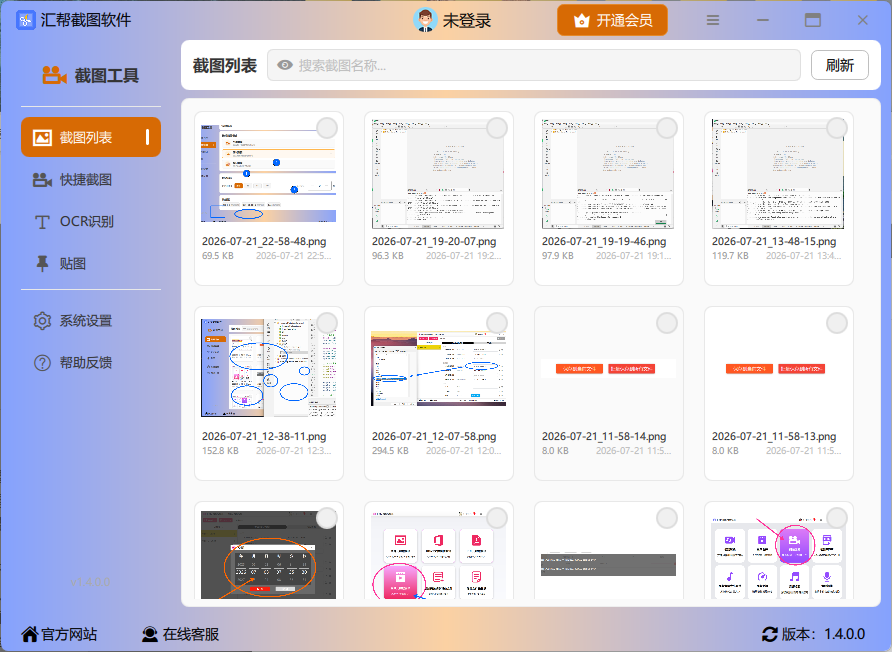
汇帮截图软件功能
1. 多种截图模式
全屏截图:一键截取整个屏幕画面,快速保存为图片文件。
区域截图:自由框选矩形区域,只截取需要的画面部分;支持快捷键快速截图。
滚动截图:
针对超长网页、长文档等场景;
软件自动滚动页面并拼接成长图,一图完整展示所有内容,无需手动拼接多张截图。
窗口截图:自动识别窗口边界,精准截取指定窗口画面,避免手动框选误差。
延时截图:设置倒计时后自动截图,适合截取动态弹窗、临时提示等稍纵即逝的内容。
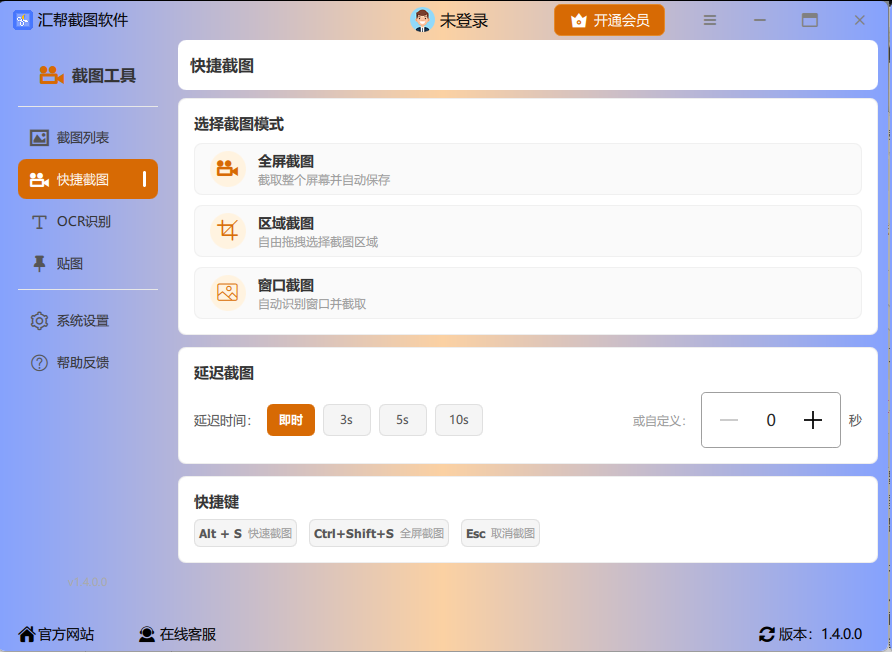
官方 FAQ 明确支持“全屏、区域、滚动、窗口、延时截图”五种模式。
2. 截图标注与编辑
截图完成后,可直接在软件内进行标注与编辑:
添加文字、箭头、矩形、圆形等标注,突出重点内容;
支持矩形高亮、马赛克遮罩等效果,用于隐藏敏感信息;
标注后的图片可保存或直接复制到剪贴板,粘贴到聊天、文档中。
3. 快捷键与剪贴板支持
自定义快捷键:支持为不同截图模式设置快捷键,实现“一键快速截图”,提升效率。
剪贴板支持:截图后可直接复制到剪贴板,在微信、Word、PPT 等软件中快速粘贴,无需先保存文件再发送。
4. 滚动长截图(网页/文档)
自动滚动截取超长网页或文档;
滚动过程中自动拼接成长图,保证内容完整、连续;
适合保存网页长文、聊天记录、配置说明等场景。
5. 轻量、低干扰体验
软件体积约 12MB,占用系统资源较少;
截图完成后可自动最小化,不干扰当前工作;
强调“轻量无干扰”,适合长时间后台运行。
6. 文件保存与路径设置
默认保存在系统“图片”文件夹;
支持自定义保存路径;
也可选择“只复制到剪贴板”,不保留本地文件,满足不同使用习惯。
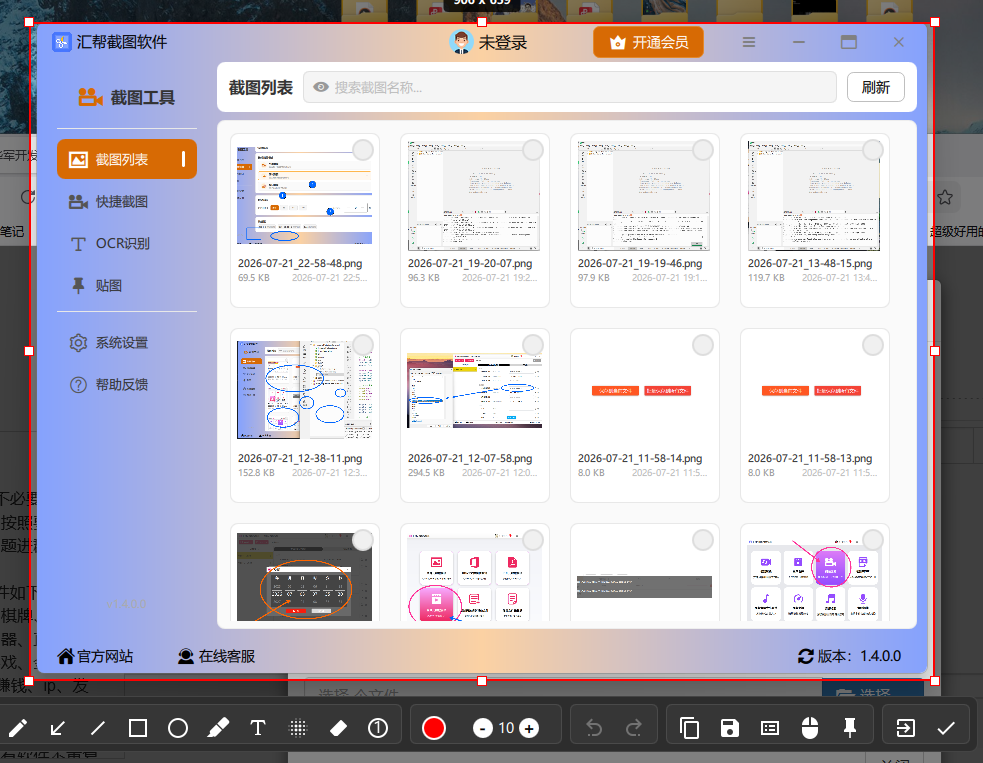
使用流程(“三步完成”)
官网给出的典型使用流程:
选择截图方式:选择全屏、区域、滚动或窗口截图等模式。
截取画面:通过快捷键或鼠标框选,完成截图。
标注保存:在截图上添加标注后,保存为文件或复制到剪贴板。
适用系统与获取方式
适用系统:Windows 7 / 8 / 10 / 11。
获取方式:官网提供“Windows 免费下载”,软件约 12MB,安全无毒、持续更新;具体授权方式以官网最新说明为准。
总结
汇帮截图软件定位为“截图工具专家”,核心能力在于:多种截图模式(全屏/区域/滚动/窗口/延时)、滚动长截图、截图标注(文字/箭头/矩形/马赛克)、快捷键与剪贴板支持,以及轻量无干扰的使用体验。适合需要频繁截图、标注并分享的办公、运营、技术支持与文档制作等用户。具体功能细节以官网最新版本页面为准。
汇帮截图软件功能
1.将bug扫地出门进行到底
2.有史以来最稳定版本
华军小编推荐:
汇帮截图软件,良心出品,保证性能,小编亲测,相信小编的童鞋可以试验一下!我华军软件园还有更多好用的软件截图大师、GetFlash、汉王ocr、Wink、抓图软件 HprSnap!





您的评论需要经过审核才能显示