




Snipaste短评
Snipaste彻底颠覆了传统的截图体验,其核心的“贴图”功能堪称生产力神器。将参考资料或设计稿直接悬浮置顶,配合鼠标穿透,让多任务对照变得前所未有的流畅。软件轻量纯净、响应极快,虽在滚动长图等复杂场景下略显局限,但在日常高频的截图、标注与比对需求中,它提供了远超同类工具的专注与高效,是电脑必备的效率基石。
Snipaste适用人群
程序员与开发者:用于将API文档、报错日志或需求说明贴在IDE旁,实现边写代码边对照,大幅减少窗口切换。
UI/UX设计师:用于将设计稿或配色规范贴于工作区,配合精准的取色器与像素放大镜,进行像素级的细节校验。
教师与内容创作者:用于制作教程或课件时,将关键步骤截图悬浮展示,或作为视觉参考,提升讲解与创作效率。
Snipaste软件特色
极简高效:零学习成本,默认F1一键截图、F3一键贴图,操作逻辑极简,毫秒级响应,极大降低认知负荷。
贴图交互:独创的“贴图”功能可将截图转化为始终置顶、支持鼠标穿透的悬浮图层,彻底重构了信息对照的工作方式。
纯净安全:无广告、无弹窗、不扫描硬盘、不上传任何用户数据,提供极致的安全与隐私保护。
像素级精准:内置智能UI元素检测、边缘自动吸附以及像素级放大镜,确保截图范围精准无误。
Snipaste软件功能
智能截图
多种模式:支持全屏、窗口、矩形、自由形状及滚动截图。滚动截图可捕捉长网页或文档,通过模拟滚动操作逐帧截图并拼接,解决超长内容截取难题。
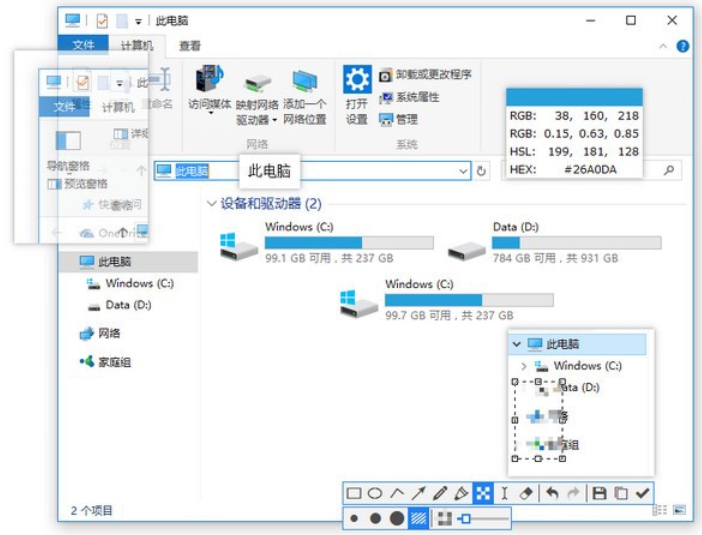
精准控制:提供像素级边缘调整,拖动外框时自动显示放大镜,支持键盘方向键微调,确保截图范围精确。
自动检测:可识别窗口、按钮、图片等界面元素,快速捕捉单一对象。
贴图功能
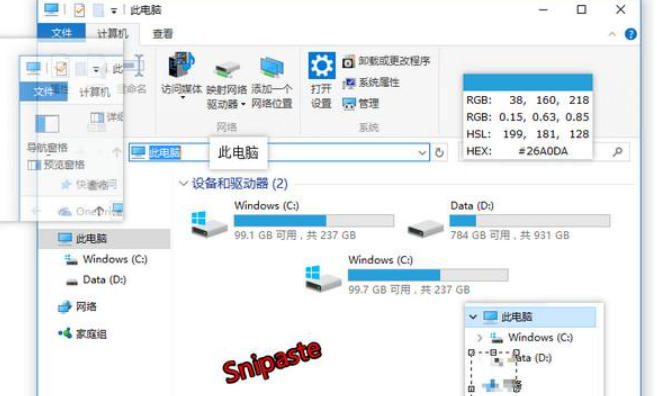
悬浮窗口:将截图或剪贴板内容(如图像、文本、颜色信息)转为浮动窗口,支持缩放、旋转(1/2键)、透明度调节(Ctrl+滚轮)及鼠标穿透(X键)。
多图管理:支持多张贴图分组、隐藏/显示(Shift+F3),便于对照或演示。
颜色拾取
实时取色:快捷键(如C键)提取屏幕任意位置颜色值,支持RGB、HEX、HSL格式,并可贴出颜色块供对比。
图像标注
丰富工具:提供矩形、椭圆、箭头、画笔、马赛克、高斯模糊等9种标注工具,支持边框/色块效果、透明度调节及二次变形。
撤销重做:支持无限步撤销/重做,方便修改。
Snipaste常见问题
快捷键冲突(如 F1 与音量键冲突)
解决方案:
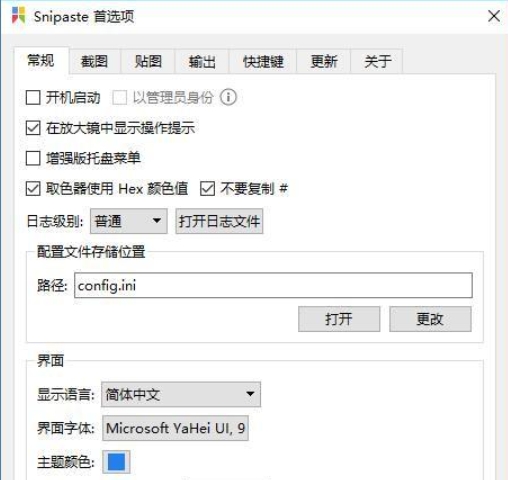
右键任务栏 Snipaste 图标,进入“首选项-控制”标签,修改截图快捷键(如改为 Ctrl+Alt+F1)。
勾选“以管理员身份运行”并重启软件,强制占用快捷键。
开机启动失效
原因:系统启动项被禁用或配置文件冲突。
解决:
打开任务管理器,切换至“启动”标签,确保 Snipaste 状态为“已启用”。
删除 %LOCALAPPDATA%Packages45479liulios.17062D84F7C46_p7pnf6hceqserLocalStateconfig.ini 文件中的 as_admin=true 行。
按F1无法启动截图:通常是因为F1快捷键被其他软件占用,可在Snipaste首选项中自定义修改为其他组合键。
滚动截图失败或卡顿:可能是权限不足或页面动态加载导致,建议以管理员身份运行,或适当调整页面缩放比例与滚动延迟参数。
贴图遮挡底层操作:可开启“鼠标穿透”功能(默认快捷键X或Alt),使鼠标点击直接穿透贴图作用于底层窗口。
如何保存或复制贴图:在贴图上右键点击,选择“另存为”可保存为图片文件,选择“复制”可直接复制到剪贴板,无需重新截图。
截图后无法自动识别窗口边界:确保鼠标在目标窗口内部,可配合Tab键切换智能检测模式,或使用方向键进行像素级手动微调。
Snipaste与ShareX区别
核心功能侧重不同:Snipaste的核心灵魂是“贴图”,旨在通过将截图悬浮于桌面来减少窗口切换。ShareX则以功能全面著称,提供长截图、GIF录制等集成化解决方案。
特色与扩展性差异:Snipaste操作逻辑极简,以F1/F3为核心,上手即用。ShareX内置了强大的OCR文字识别功能,并支持高度自定义的工作流与插件扩展。
场景与使用感受:Snipaste在需要频繁进行信息对照的工作场景中体验无可替代。而当你需要制作教程或提取图片文字时,ShareX的一站式处理能帮你免去切换其他工具的麻烦。
Snipaste更新日志
1.修改用户提交bug
2.添加新功能
华军小编推荐:
本款软件功能强大,操作简便,希望大家能够喜欢,另外本站还有GetFlash、汉王ocr、Wink、抓图软件 HprSnap、JPG截图工具等软件,欢迎来华军软件园下载!


























您的评论需要经过审核才能显示