找软件用软件,就到华军软件园!

您好,如有软件收录需求,请将软件打包,并附上软件名称、软件介绍、软件相关截图、软件icon、软著、营业执照(个人没有营业执照请提供对应的开发者身份证正反面以及手持身份证本人照片),发送至邮箱

https://user.onlinedown.net/login

扫码添加企业微信

如有产品建议或问题反馈,欢迎告诉我们,您的意见是我们进步的动力!

win10桌面美化工具

win10桌面美化工具

3.0 华军软件园
二维码
软件大小:0.1MB
软件语言:英文
下载次数:17次
更新时间:2024-12-26
软件版本:3.0
软件分类:桌面辅助
软件类型:国产软件
运行环境:WinAll
软件授权:免费软件
杀毒检测:
无插件 360通过 金山通过
软件评分:

软件介绍 相关专题 常见问题 下载地址

为您推荐:- Win10工具 win10桌面工具

基本简介
win10桌面美化工具段首LOGO
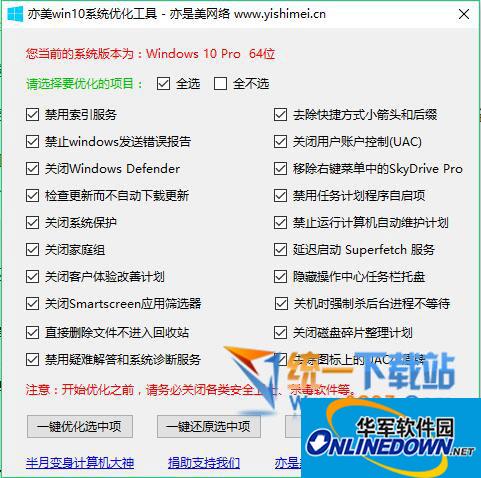
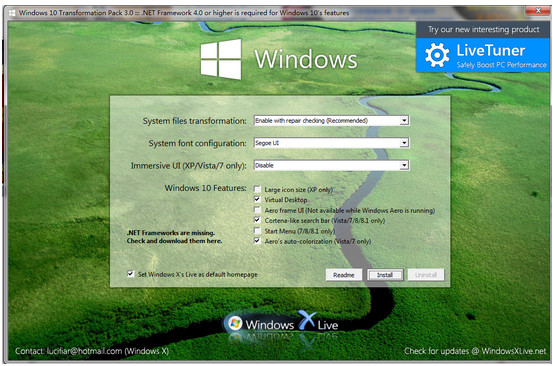
win10桌面美化工具是现在很多朋友需要的一款工具。win10发布升级了几天了,肯定会有很多不习惯,大家想要自己桌面回到原来的win7或者win8 ,但是又想用win10的话这款软件就可以帮你搞定

win10桌面美化工具截图

使用技巧

  win10桌面右键反应慢原因以及解决方法
  在系统所有设置里(笔者以Win10为例)打开蓝牙,在任务管理器中将图中的这个东西设置成“已启用”,打开“服务”(任务管理器服务选项卡下方),将图中所示两个服务设置为自动启动,在桌面上的图标上点击右键会发现快了不少,如果曾经连接过其他蓝牙设备的话还会显示出来。整个过程结束了,就是这么简单。
  win10桌面图标设置方法教程
  1、如下图是安装好的win10操作系统,这里一般情况都没有显示出计算机图标的
win10桌面美化工具截图

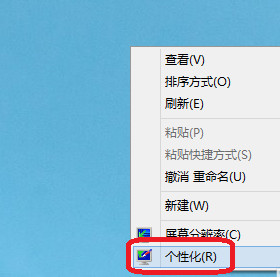
  2、首先右桌面空白处,选择个性化。

win10桌面美化工具截图

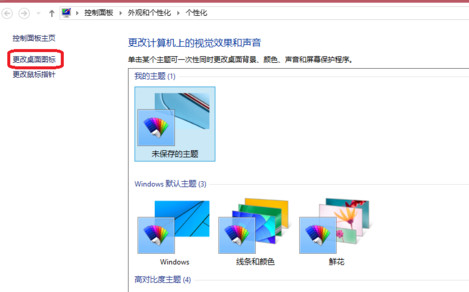
  3、选择更改桌面图标,如图都是很多的好看的图可以更改试试。

win10桌面美化工具截图

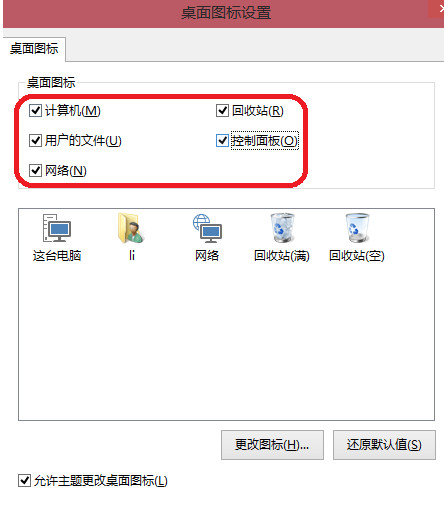
>  4、把计算机、用户的文件、网络、控制面板勾上

win10桌面美化工具截图

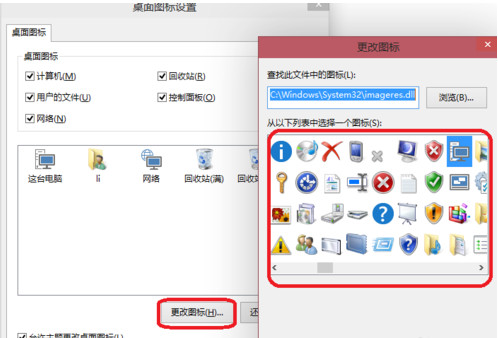
 5、这些图标可以更改的!单击更改图标,这里有很多的图标,看看是否合适的单击就可以了。
win10桌面美化工具截图

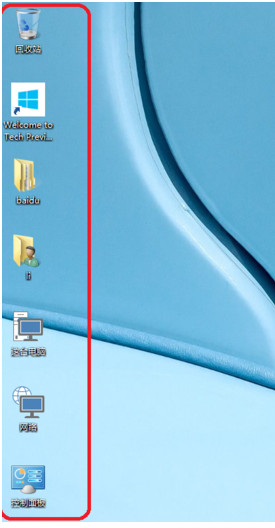
  6、确定之后回来桌面可以看到了这台电脑、网络图标了。

win10桌面美化工具截图

常见问题