




相似软件
版本说明
软件地址
- 绿色版查看
- 绿色版查看
- 绿色版查看
- 绿色版查看
- 绿色版查看
功能介绍
此软件包括多种功能:关闭PPT(结束放映)、打开全部页面、放大PPT、缩小PPT、鼠标变成画笔、擦除所有画笔记录、切换成上一页、切换成下一页、黑屏、白屏、直接跳转某一页。
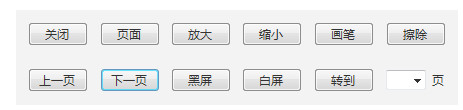
1)页面宏观控制区
当前区可以直接控制PPT的结束放映。或者打开所有的PPT页面,进而使用鼠标进行点选操作。
2)PPT放大缩小区
用户可在此区实现PPT局部的放大与缩小,并且可以通过鼠标拖拽。
3)记录与标记区
此区域可以将鼠标变为画笔工具,使得用户可以快速在PPT上进行标记操作。并且可以一键清除所有的画笔痕迹。
4)翻页区
此区域可以实现上下翻页或者执行动画的前后步。
5)黑屏白屏区
此区域可使PPT暂时变成白屏或者黑屏,再次点击和恢复。
6)跳转页面区
此区可以快速跳转至PPT中的某一页。
使用方法
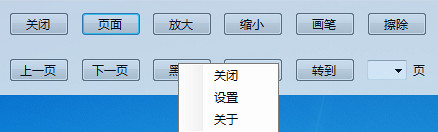
双击软件图标打开软件,界面直接呈现,可直接进行使用操作。
同时右键本软件可以显示3个选项,分别为关闭本软件、对本软件进行设置、此软件的关于与帮助。
同时状态栏托盘处同时会出现小图标,右键也会出现这三个选项。









有用
有用
有用