




VMware Workstation(虚拟机软件)短评
VMware Workstation 官方版作为桌面虚拟化标杆,对各类操作系统适配广泛,快照、虚拟机克隆功能稳定可靠。虚拟网络自定义选项丰富,USB 外设识别稳定,文件拖拽互通体验流畅。适合搭建隔离测试沙箱,图形虚拟化能力出众。仅多虚拟机并发运行时硬件资源消耗偏高,配备充足内存与固态硬盘可大幅提升使用体验。
VMware Workstation(虚拟机软件)适合人群
VMware Workstation 适合软件开发测试人员,搭建多系统环境开展兼容性验证;网络安全从业者,构建隔离实验环境进行程序分析;计算机相关专业学习者,完成操作系统、网络架构相关实训。追求灵活虚拟化方案、需要复杂自定义网络的技术用户优先选用。
VMware Workstation(虚拟机软件)软件亮点
支持在同一台主机上并行运行 Windows、Linux、macOS 等多操作系统,无需重启切换
全面升级至 64 位架构,显著提升虚拟机性能与系统稳定性(26H1 版本)
内置虚拟 TPM 2.0 模块,原生支持 Windows 11 安全启动与 BitLocker 加密
集成 DirectX 12 与 OpenGL 4.6 硬件加速,流畅运行 3D 图形应用与游戏
提供 P2SP 加速下载与远程连接能力,支持跨平台管理 vSphere/ESXi 环境
实现 ARM 架构主机的远程虚拟机控制,拓展跨架构开发与调试场景
VMware Workstation(虚拟机软件)软件特色
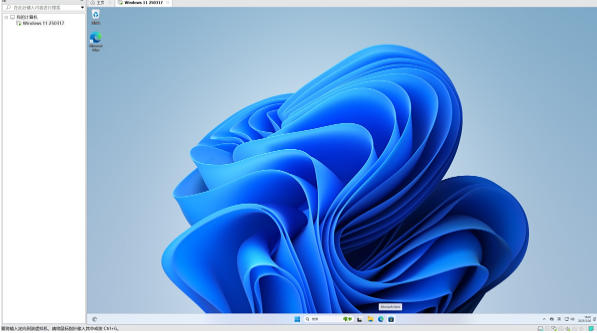
采用类型 2 虚拟机管理程序,兼容主流宿主系统,部署灵活
支持虚拟机快照与回滚,可随时保存并恢复系统状态,降低实验风险
提供虚拟网络编辑器,可自定义桥接、NAT、主机仅模式等复杂拓扑
实现主机与虚拟机间拖拽文件、剪贴板共享、USB 设备直通等无缝交互
支持虚拟磁盘动态扩展与 SSD 加速,优化存储性能与空间利用率
提供黑暗模式界面与 vctl CLI 工具,提升开发者操作效率与自动化能力
VMware Workstation(虚拟机软件)软件功能
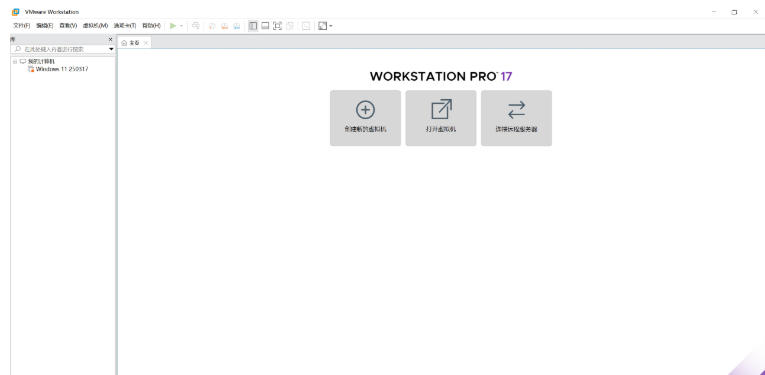
创建与管理多个独立虚拟机,支持自定义 CPU、内存、显存等硬件配置
一键克隆虚拟机,快速复制完整环境用于测试、培训或多团队协作
建立虚拟局域网(VLAN),模拟企业级网络架构与安全隔离环境
配置虚拟网络适配器,支持 PXE 网络启动与 DHCP 服务自定义
启用共享文件夹功能,实现主机与虚拟机间双向文件传输
使用快照功能保存系统状态,支持多层级快照树与快照删除优化
集成虚拟 GPU(vGPU)驱动,支持 OpenGL/DirectX 3D 应用加速渲染
提供虚拟机加密与权限管理,保障敏感数据在虚拟环境中的安全性
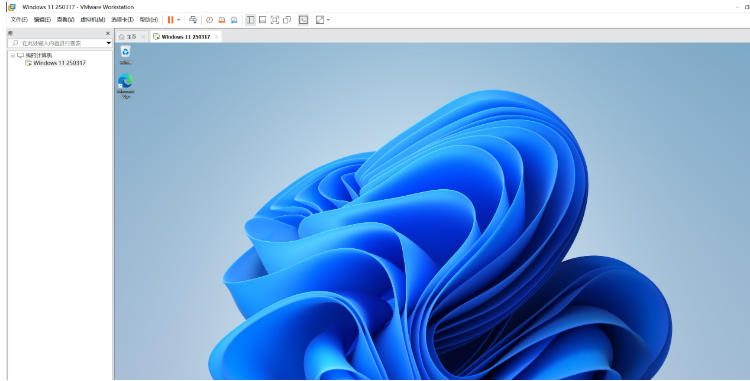
VMware Workstation(虚拟机软件)使用方法
首先,检查电脑配置是否符合VM虚拟机要求
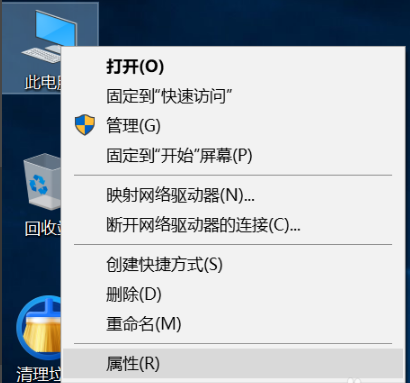
右键点击桌面"计算机"(Win8为"这台电脑",Win10为"此电脑"),点击【属性】按钮。
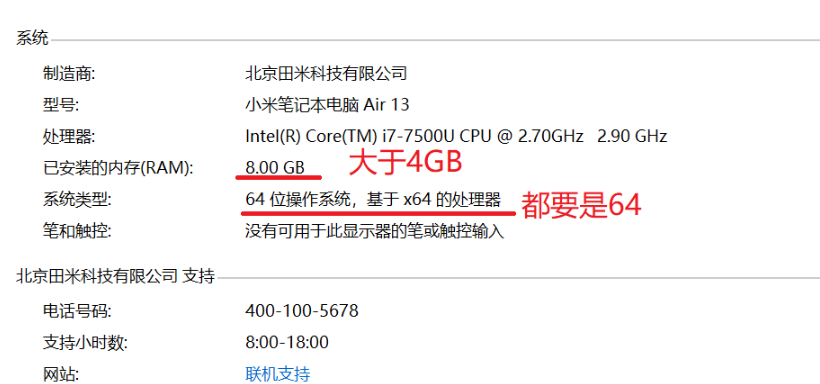
2如果处理器为x64,系统也是x64,并且内存大于4GB,那么你就可以用啦!
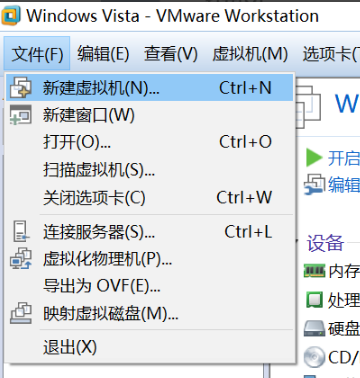
然后点击桌面上的VMware Workstation Pro,点击【新建虚拟机】。
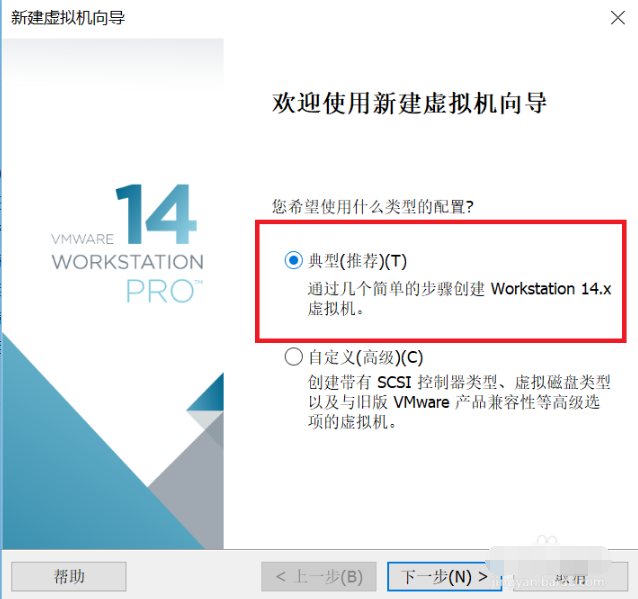
点击【典型】,下一步。
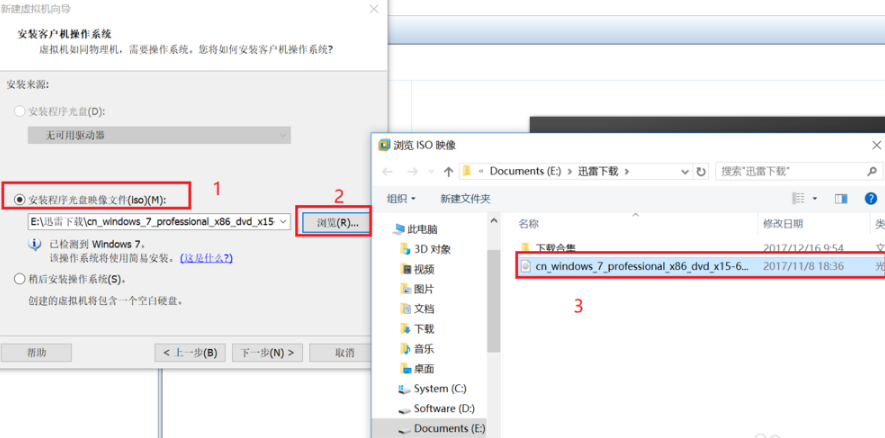
点击【安装程序光盘映像文件】,点击【浏览】,选择刚刚下载的系统镜像(cn_Windows7xxxxxxxxxx.iso)
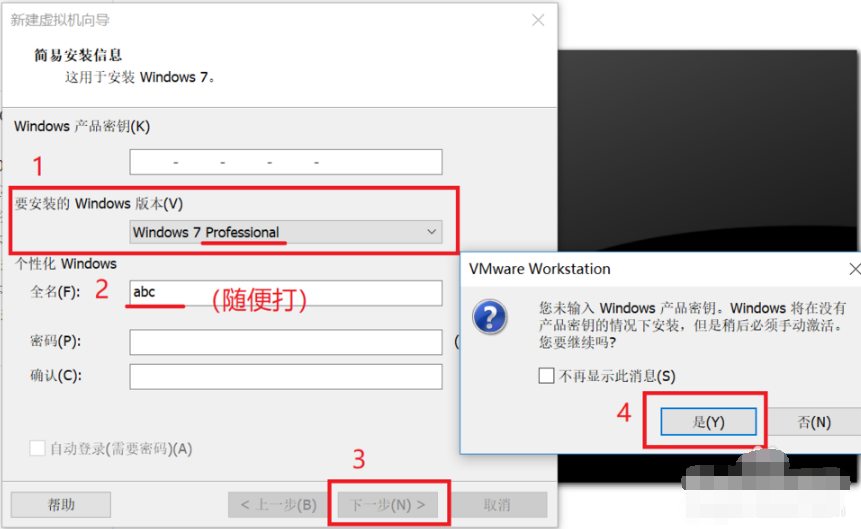
如图设置。
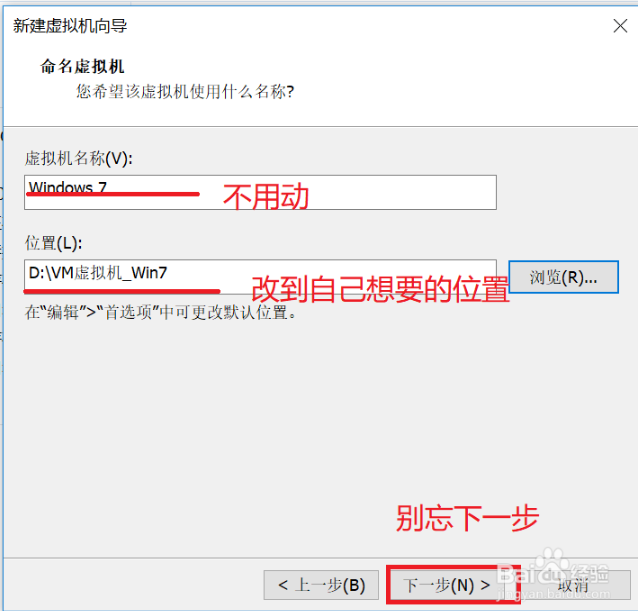
上面的虚拟机名称不用动,下面的位置点【浏览】,改到自己想要的文件夹里。
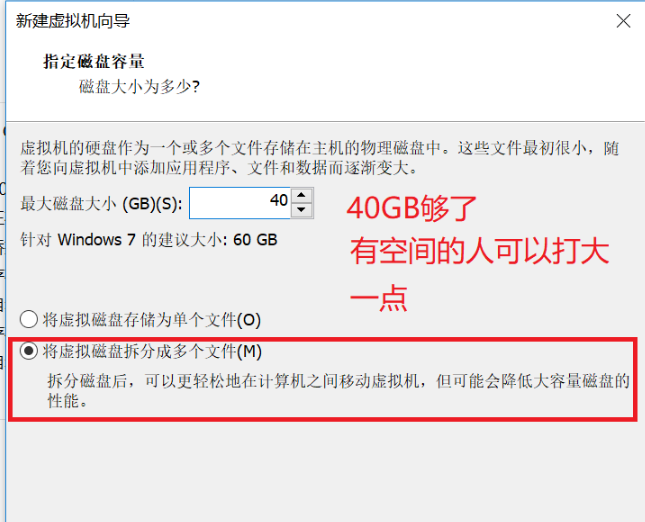
这个就是把硬盘多少空间分给虚拟机。一般40G够了,有空间的可以打大一点。
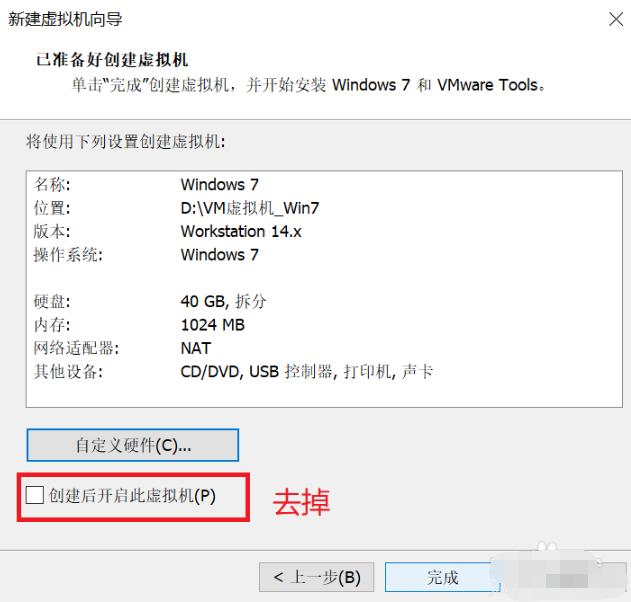
把下面的勾去掉,点击【完成】
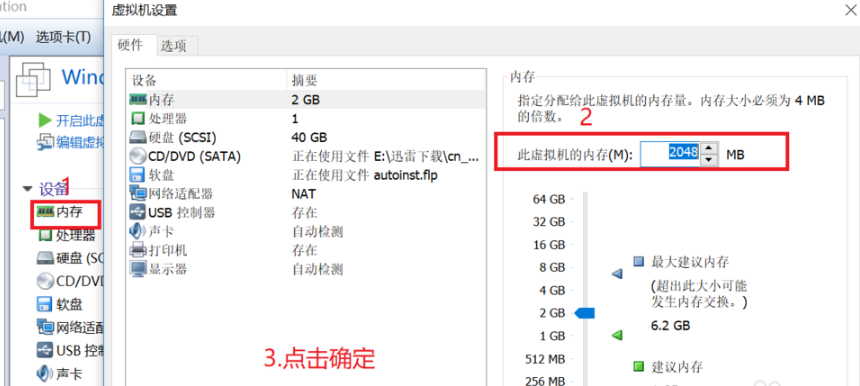
点击【内存】选项,根据内存大小来修改。
一般4G内存分1024MB
8G内存分2048~4096
16G内存可以分4096~10000了
最后,点【确定】。
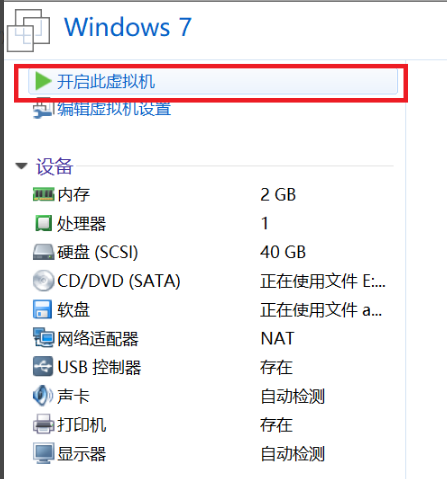
设置成功!点击【开启虚拟机】吧!
把那些提示x掉,系统便会自动安装。
PS:虚拟机开机后,内存会飙升,关闭虚拟机即可修复~
鼠标移动到虚拟机后想回到主机,按键盘上的Ctrl+Alt即可~(很重要)
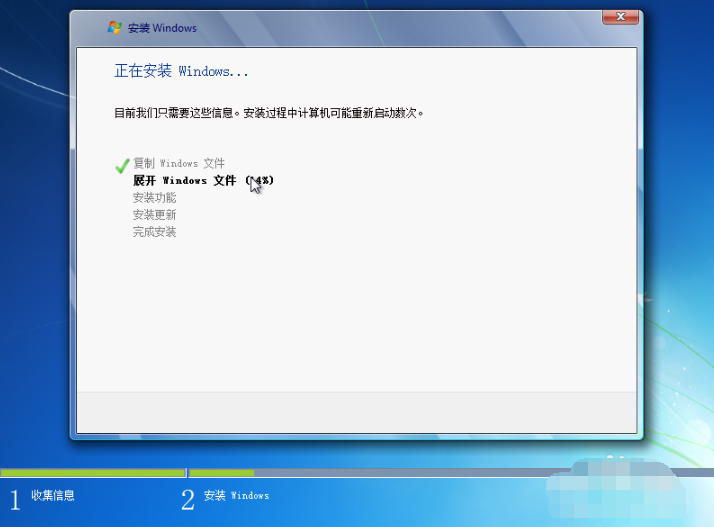
等待安装成功后进入WINDOWS桌面时,会弹出一系列窗口,不要关闭,这是VMware Tools(虚拟机工具)的安装过程,以后很有用。VMware Tools安装后会自动重启虚拟机。
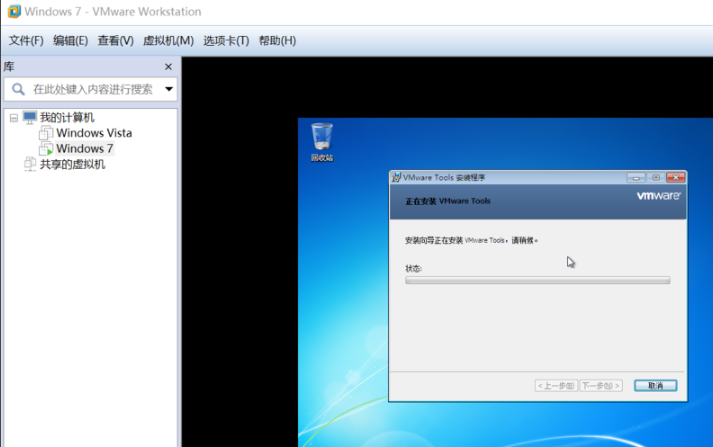
然后整个安装系列就完成了!
PS:安装的原版Windows是没有激活的,要自行激活。推荐激活工具:windows7 activation
VMware Workstation(虚拟机软件)软件常见问题
虚拟机无法启动:
进入 BIOS 启用 VT-x/AMD-V 虚拟化技术,关闭 Hyper-V 或 Windows 沙盒等冲突组件
网络不通:
在 VMware 中重置网络设置(编辑 → 虚拟网络编辑器 → 恢复默认),或切换网络模式为桥接
USB 设备无法识别:
安装 VMware USB 驱动,确保设备未被主机独占,重启 VMware 服务或主机
快照损坏或卡顿:
删除冗余快照,检查虚拟磁盘文件是否被其他程序占用,删除 .lck 锁定文件
安装失败或提示“不支持的处理器”:
确认主机 CPU 支持 64 位虚拟化,更新主板 BIOS 至最新版本
VMware Workstation(虚拟机软件)软件与Hyper-V区别
1. 运行架构不同,VMware Workstation 属于二层虚拟化软件,安装即用,开启后不会干扰宿主机运行;Hyper-V 为一类虚拟化,开启后系统底层变更,部分软件与游戏会受到影响。
2. 功能自由度存在差异,VMware 拥有完整虚拟网卡、高级快照、便捷克隆等工具;Hyper-V 基础功能齐全,但自定义网络配置繁琐,缺少面向桌面用户的快捷操作功能。
3. 系统门槛与兼容性不同,Hyper-V 仅预装在 Windows 专业版、企业版;VMware 支持 Windows、Linux 宿主,客户机系统覆盖面更广,小众 Linux 发行版适配表现更好。
VMware Workstation(虚拟机软件)更新日志
开发GG说这次真的没有bug了~
华军小编推荐:
当然我们华军软件园除了VMware Workstation(虚拟机软件)这样一款非常方便的系统设置软件,还有老鸟Win10升级助理、超级右键、窗口透明化(Actual Transparent Window)、RegShot、xp死亡倒计时工具等相关软件提供下载,有需要的小伙伴请点击下载使用。









































有用
有用
有用