





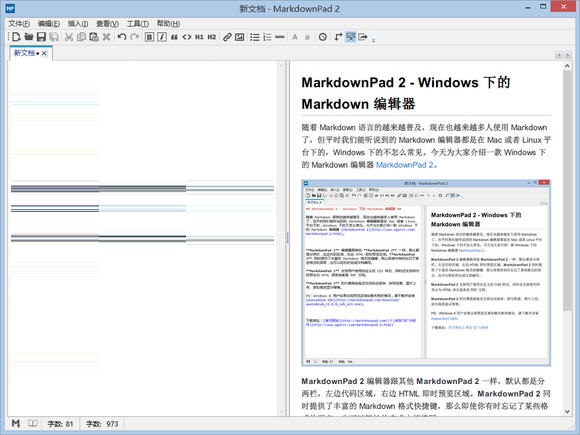
Markdown编辑器软件介绍
MarkdownPad是一款免费的将文本转换成HTML/XHTML的网页格式的小软件,操作简单容易,上手很快,可让你可以即时预览转换后的样式的同时,又不会加入office特有的编版码,有需要朋友可以进行尝试。
随着 Markdown 语言的越来越普及,现在也越来越多人使用 Markdown 了,但平时我们能听说到的 Markdown 编辑器都是在 Mac 或者 Linux 平台下的,Windows 下的不怎么常见。今天为大家介绍一款 Windows 下的 Markdown 编辑器 MarkdownPad 2。
Markdown编辑器软件功能
简洁语法与高效排版
Markdown 使用直观符号(如 # 表示标题、* 表示列表)实现快速排版,无需复杂标签。其纯文本格式体积小、兼容性强,可无缝转换为 HTML、PDF、Word 等格式,版本冲突概率降低 85%,特别适合长期维护的技术文档和学术论文。
实时预览与沉浸体验
主流编辑器(如 Typora、MarkText)支持所见即所得的实时渲染,用户无需切换视图即可看到格式化效果。Typora 的无干扰模式隐藏菜单栏,配合自定义快捷键和背景音乐,大幅提升专注度;MarkText 的打字机模式使当前编辑行始终居中,避免滚动干扰。
跨平台协作与版本控制
Markdown 文件是纯文本,可与 Git 等版本控制系统完美兼容,方便团队协作和变更追踪。云同步功能(如 StackEdit 直连 GitHub/Gitee)支持多人实时编辑,历史版本可追溯,满足分布式团队需求。
扩展功能与生态支持
学术支持:Zettlr 支持 LaTeX 数学公式和学术引用,适合科研写作;Typora 可通过插件实现 Mermaid 流程图、脚注和目录自动生成。
开发集成:VS Code 通过 Markdown All in One 插件提供代码高亮、图表渲染和实时预览,支持多标签页和快捷键自定义,成为开发者首选。
AI 增强:StackEdit 集成 ChatGPT 辅助写作,可一键生成 PPT、思维导图和表格;Yank Note 的 AI Copilot 基于上下文感知提供自动补全。
Markdown编辑器软件优势
1、支持导出 Wiki (最多2级目录)
2、支持导出电子书(PDF格式)(最多2级目录)
3、MarkEditor破解版支持 PDF 导出,包括文章内的图片、表格、流程图、数学公式
4、支持PDF 生成引擎替换为 wkhtmltopdf
5、支持图片管理器 (需在**功能**菜单中启用)
6、支持导出为微信公众号文章格式
7、支持 Markdown 正文模板(可 `include` )的自定义
8、可导出针对移动端优化的图片 (需在**设置**中勾选)
9、可接入七牛、Amazon S3 第三方商业云
10、接入第三方商业云并配置**可访问域名**后,一键获得 URL
Markdown编辑器常见问题
1、为什么要启用“我的工作目录”?
在 MarkEditor 中,不启用工作目录的功能,本身的价值将打巨大的折扣。工作目录的快速窗口可以通过连按两次 Command 键 (Windows 版为 Ctrl 键)调出。注意: 如果默认的快捷键容易误触,那么可以在设置里的“工作目录”一栏中进行更改。
文章没有保存?
在 MarkEditor 中,已经拥有文件路径(比如直接打开的文章、新建文章已经保存过)的文档,默认会自动保存(每隔10秒),默认情况下,也会开启`历史版本`(我们仍然建议使用者将自己的文档存储于某个云端,这样相当于多了一个备份机制),在对应的文件管理器内,右键点击一篇文章,即可看到。
在 MarkEditor 尝试保存已有路径的文档时,如果失败(比如读写权限问题),会有相应的错误提示。
除此之外,MarkEditor 在软件窗口的头部,会实时显示当前文档的保存状态,如果未保存,则会是`<文档名> -- Edited`,保存了的,则会是`<文档名>`。
但此外,也有例外情况:
①位于 App 当前的帮助文档下,所有的保存行为都是失效的,因为这个文件夹内的数据不允许操作。
②如果当前文档**从未被保存过**,`自动保存`的机制不会生效。MarkEditor 此时会每个10秒,尝试写入一个缓存文件,Ctrl+Shift+C 打开的目录内的`tmp_post`文件即是,但随时会被覆盖,并没有真正的备份的作用,一般仅供 MarkEditor 意外退出后软件的自动恢复使用。
在 MarkEditor 中,已经拥有文件路径(比如直接打开的文章、新建文章已经保存过)的文档,默认会自动保存(每隔10秒),默认情况下,也会开启`历史版本`(我们仍然建议使用者将自己的文档存储于某个云端,这样相当于多了一个备份机制),在对应的文件管理器内,右键点击一篇文章,即可看到。
在 MarkEditor 尝试保存已有路径的文档时,如果失败(比如读写权限问题),会有相应的错误提示。
除此之外,MarkEditor 在软件窗口的头部,会实时显示当前文档的保存状态,如果未保存,则会是`<文档名> -- Edited`,保存了的,则会是`<文档名>`。
但此外,也有例外情况:
①位于 App 当前的帮助文档下,所有的保存行为都是失效的,因为这个文件夹内的数据不允许操作。
②如果当前文档**从未被保存过**,`自动保存`的机制不会生效。MarkEditor 此时会每个10秒,尝试写入一个缓存文件,Ctrl+Shift+C 打开的目录内的`tmp_post`文件即是,但随时会被覆盖,并没有真正的备份的作用,一般仅供 MarkEditor 意外退出后软件的自动恢复使用。
Markdown编辑器更新日志
1.优化内容
2.细节更出众,bug去无踪
华军小编推荐:
本款软件功能强大,操作简便,希望大家能够喜欢,另外本站还有福昕PDF套件高级编辑器、GWD Text Editor、Lizard Safeguard Secure PDF Viewer、XML Explorer(XML Editor)、Sante CT Viewer等软件,欢迎来华军软件园下载!





有用
有用
有用