




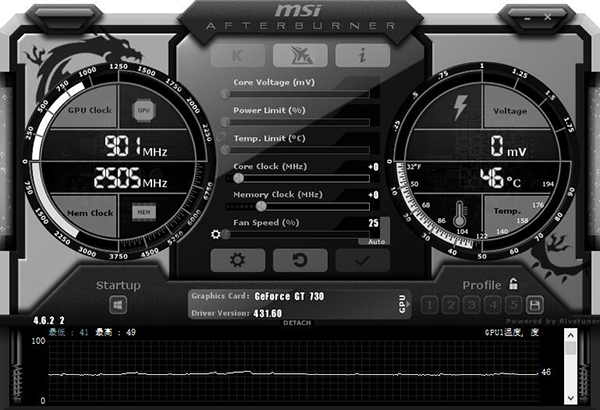
MSI Afterburner软件特色
全品牌兼容性
支持 NVIDIA(RTX 50/40 系列等)和 AMD(RX 9000/7000 系列等)全系列显卡,覆盖主流消费级和专业级产品。
非微星品牌显卡(如华硕、技嘉、蓝宝石等)亦可使用,打破品牌限制。
一键超频与智能优化
OC Scanner 功能:自动扫描显卡的稳定超频极限,生成个性化超频方案,避免手动调试风险。
电压/频率曲线编辑器:支持手动调整电压与频率曲线,实现精细化的性能调校。
实时硬件监控
显示核心温度、频率、电压、风扇转速、显存占用率等关键参数。
支持 OSD(屏幕显示)功能,在游戏内实时显示硬件状态(如帧率、温度)。
自定义风扇控制
提供手动风扇曲线调节,平衡散热与噪音(笔记本显卡风扇控制受限)。
支持风扇转速同步,优化多风扇显卡的散热效率。
游戏辅助功能
视频录制与截图:支持 1080p@60fps 高清录制,格式包括 RTV1(高压缩率)、AVI 等,替代传统录制软件。
帧率测试(Benchmark):记录游戏平均帧率、最低帧率及帧生成时间,辅助性能分析。
MSI Afterburner软件功能
超频设置
调节 GPU 核心频率、显存频率、核心电压(需硬件支持)。
解锁功耗和温度限制,释放显卡隐藏性能。
保存多组配置文件(最多 5 组),一键切换不同使用场景。
硬件监控与 OSD
实时显示核心温度、频率、电压、风扇转速等数据。
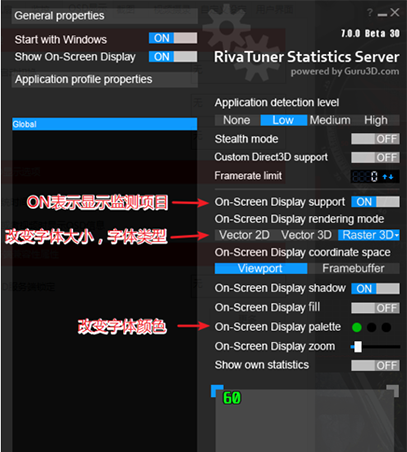
通过 RivaTuner Statistics Server(RTSS)实现游戏内 OSD 显示,支持自定义字体、颜色、位置。
风扇管理
自定义风扇转速曲线,根据温度动态调整散热策略。
支持风扇转速同步,优化多风扇显卡的散热效率。
视频录制与截图
支持高清录制(1080p@60fps),格式包括 RTV1、AVI 等。
提供截图功能,支持 BMP、PNG、JPG 格式,画质可调。
多配置文件管理
保存多组超频配置,一键切换不同场景(如游戏、渲染、日常使用)。
支持快捷键操作,提升使用效率。
MSI Afterburner安装步骤:
1、在本站下载MSI Afterburner软件,解压之后双击.exe,出现一个安装向导界面,点击“下一步”继续
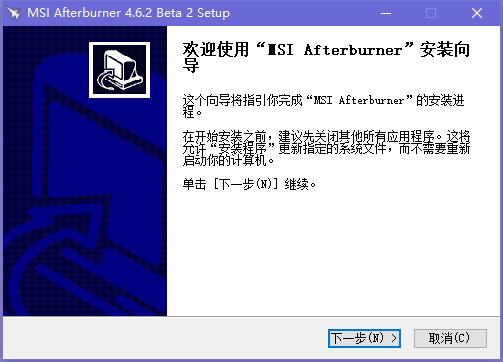
2、阅读MSI Afterburner许可证协议,点击“我接受许可证协议中的条款”,点击“下一步”继续

3、勾选你想要安装的组件,点击“下一步”继续
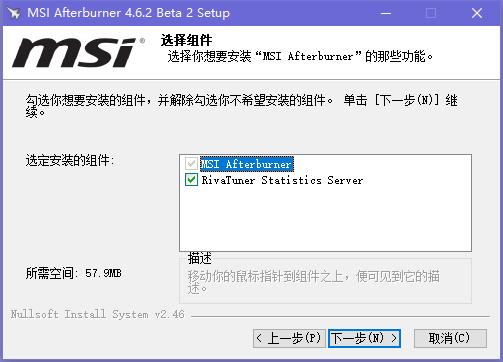
4、这里建议将软件安装在D盘,点击“浏览”即可修改安装位置,点击“下一步”继续

5、创建程序的快捷方式,点击“安装”即可
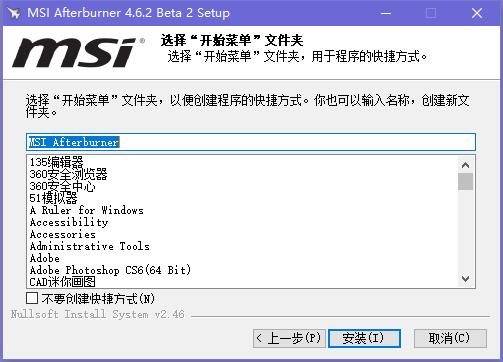
6、MSI Afterburner正在安装当中,过程很快,请耐心等候
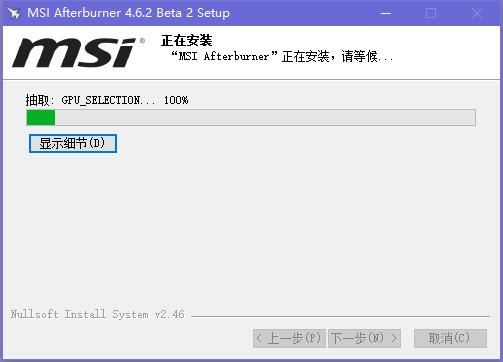
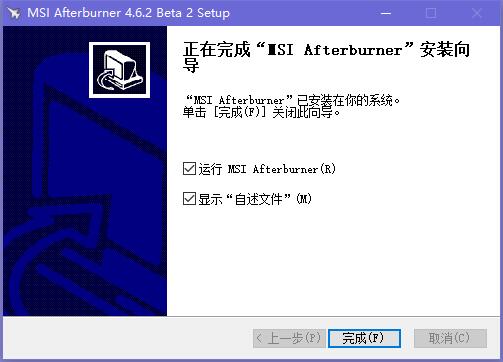
7、MSI Afterburner安装完成,点击“完成”即可退出安装界面
MSI Afterburner使用方法:
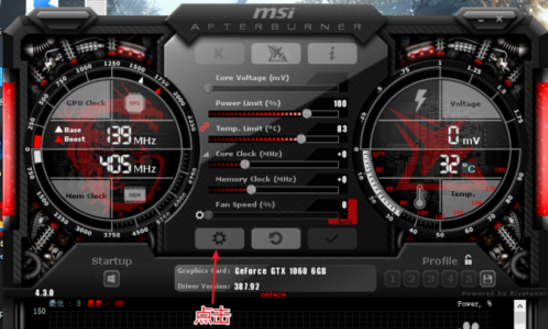
1、打开MSI Afterburner软件,点击齿轮形状的设置按钮
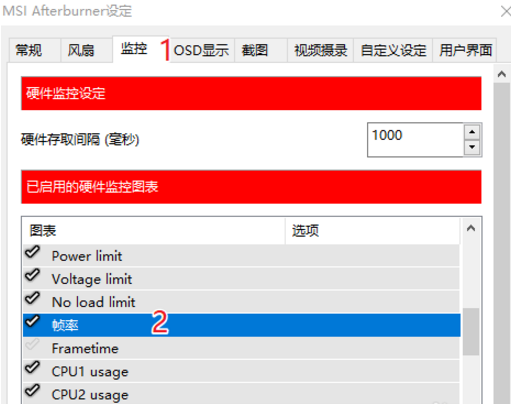
2、点击监控,在“已启用的硬件监控图表”点击你想监控的项目,以帧率为例,使帧率项变成高亮的蓝色,在“在OSD上显示”前的方框打勾
3、如果要调整显示字体类型、颜色、显示位置等,点击“OSD显示”,选择“更多”
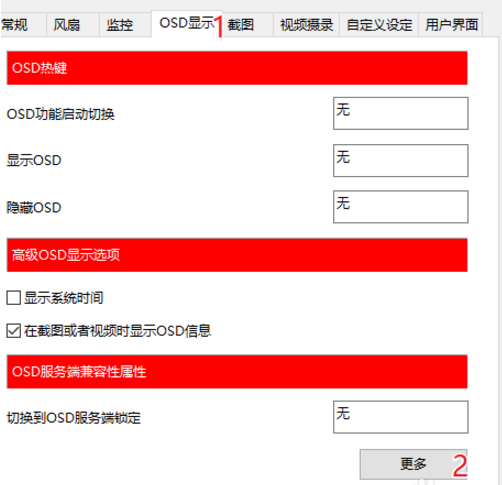
4、详细的调整项目参考下图
常见问题
游戏内 OSD 不显示
原因:RTSS 未运行、游戏反作弊机制拦截、显示设置错误。
解决:
确保 RTSS 与 MSI Afterburner 同时运行。
在 RTSS 中调整检测灵敏度,或关闭部分游戏的反作弊功能(如《毁灭战士:永恒》需在菜单界面显示)。
检查 OSD 设置,确认需显示的数据已勾选。
风扇转速无法调节
原因:笔记本 GPU 风扇由 BIOS 控制、硬件不支持。
解决:
笔记本用户需通过厂商工具(如微星 Dragon Center)调整风扇策略。
确认显卡硬件支持风扇转速调节(如部分低端显卡可能限制此功能)。
MSI Afterburner更新日志:
重点加入了OSD硬件监控图表功能,玩游戏的时候也可以随时看清显卡运行状态,包括核心/显存频率、核心占用率、核心温度、风扇转速,以及游戏帧率等等,并且会以数字、曲线图两种方式同时展示。
这样在玩游戏的时候,你就能随时知道系统状态了,尤其是万一出现帧率骤降、温度暴涨的状况,更方便查清问题根源。
该功能可以支持最新的DX12、Vulkan游戏,但由于部分游戏厂商的反作弊机制,不一定保证都能用,尤其是EA、育碧,相关方面正在沟通解决。
|
华军小编推荐: MSI Afterburner凭借简单快捷、功能强大的特点吸引了不少用户,并且这是一款A/N显卡通吃的工具,所以在玩家中口碑一直不错。MSI Afterburner方便实用,是值得下载的一款工具。另外还有AIDA64、GPU-Z、fraps推荐给大家,欢迎下载使用。 |








有用
有用
有用