找软件用软件,就到华军软件园!

您好,如有软件收录需求,请将软件打包,并附上软件名称、软件介绍、软件相关截图、软件icon、软著、营业执照(个人没有营业执照请提供对应的开发者身份证正反面以及手持身份证本人照片),发送至邮箱

https://user.onlinedown.net/login

扫码添加企业微信

如有产品建议或问题反馈,欢迎告诉我们,您的意见是我们进步的动力!

威望屏幕抓图王

威望屏幕抓图王

1.10 官方版 华军软件园
二维码
软件大小:0.62MB
软件语言:简体中文
下载次数:0次
更新时间:2024-12-26
软件版本:1.10 官方版
软件分类:截图软件
软件类型:国产软件
运行环境:WinAll
软件授权:免费软件
杀毒检测:
无插件 360通过 金山通过
软件评分:

软件介绍 相关专题 常见问题 下载地址

基本简介
威望屏幕抓图王段首LOGO
威望屏幕抓图王软件以快捷键的方式抓图,在使用过程中您只要按一下快捷键就可以抓图了,抓图可以按您的要求要存储,还可以先定义好存储目录,以后就可以按直接抓图键快速抓图了.在我们使用电脑的过程中,有时您在看一段录像或视频或其他画面,如果您发觉画面是您想要保存的,您可以使用本软件,只要按下快捷键,就可以把画面保存下来了,当然您要事先设置好抓图的位置,不然会把整个屏幕抓下来的.

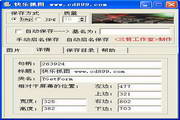
威望屏幕抓图王截图

操作方法

  1.启动程序,本程序启动后没有界面,只在桌面的右下角有一个图标,在此图标上点右键您可以进行一些简单的设置工作,以及退出程序等

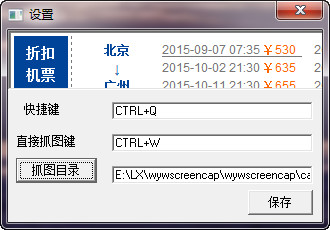
  2.设置,在右下角的图标上点右键选择设置,出现设置框,在设置框里有3项设置,快捷键是选择区域抓图,并让您选择存储位置,直接抓图键是按您选好的区域直接抓图,不会出现选择框,无任何提示,不影响您当时的任何操作.抓图目录是为直接抓图设置的,当您直接抓图时,图片文件是保存有这个目录下的.

  3.快捷键,当您按下快捷键时,程序会有选择区域的功能,此时您只要在屏幕上要抓图的位置处按下鼠标左键拖动鼠标,会出现一个红色的选择框,在此框内的画面将是您要保存的内容,这时您只要在框内双击鼠标,出现一个提示框,提示您是要保存画面,还是要重新选择,或者是取消抓图.在选择区域的过程中,如果您觉得选择的区域不准确,您可以在选择框外部拖动鼠标就可以重新选择了.

  4.直接抓图键,如果您已经用快捷键抓图选择好区域了,以后您可以按直接抓图键,就可以将当前的某区域内的图像保存下来了,保存的位置是在抓图目录里,文件是以当时的时间命名的,您可以很直观的查看.

下载地址 分享软件/应用

常见问题

威望屏幕抓图王

威望屏幕抓图王 1.10 官方版

关闭