


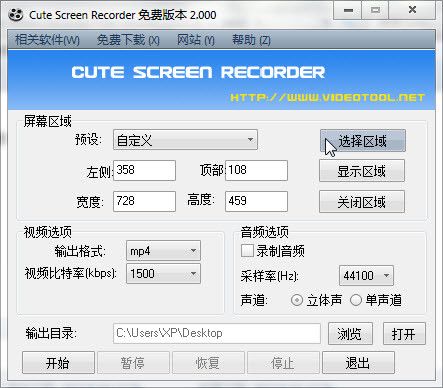
使用方法
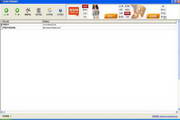
运行后“预置”中能够设置录制的区域,默认是自定义的,就像是截图软件中的截取矩形区域一样,当然还可以选择全屏和中心。
“选择区域”是用来选择录取区域的,“显示/隐藏区域”则是用来查看区域是否和需要录制的区域是否吻合。
选择完区域,在下面设置好保存格式,以及视频的帧率、码率和音频的采样率,就可以点击start开始录制了。
如果你不想要录制的视频体积太大,那么码率和帧率方面需要控制。
您好,如有软件收录需求,请将软件打包,并附上软件名称、软件介绍、软件相关截图、软件icon、软著、营业执照(个人没有营业执照请提供对应的开发者身份证正反面以及手持身份证本人照片),发送至邮箱
https://user.onlinedown.net/login扫码解答软件疑问

如有产品建议或问题反馈,欢迎告诉我们,您的意见是我们进步的动力!
扫码获得软件最新动态



 无插件
无插件
 360通过
360通过
 金山通过
金山通过
使用方法
运行后“预置”中能够设置录制的区域,默认是自定义的,就像是截图软件中的截取矩形区域一样,当然还可以选择全屏和中心。
“选择区域”是用来选择录取区域的,“显示/隐藏区域”则是用来查看区域是否和需要录制的区域是否吻合。
选择完区域,在下面设置好保存格式,以及视频的帧率、码率和音频的采样率,就可以点击start开始录制了。
如果你不想要录制的视频体积太大,那么码率和帧率方面需要控制。

免费开店

免费电话

免费书城

免费开网店

免费网站
免费屏幕录像工具(Cute Screen Recorder) v3.2690中文版
















有用
有用
有用