





- 绿色版查看
- 绿色版查看
- 绿色版查看
- 绿色版查看
- 绿色版查看
功能特色
1 文字、诗词生成动图
任性横竖写文字
任性设置运动和时间
2 照片添加文字、生成动图
拖入背景照片,便可编辑生成动图
也可多张照片合成动图
3 动图修改、添加文字
拖入动图背景,对其编辑修改
4 出屏动图制作
使用出屏条功能,更容易将原有动图创作为出屏动图
5 微博动图
有时动图的尺寸过大,发到微博上 是不动的
任性动图也支持将大图生成可在微博运动小动图
使用说明
应用一: 写文字
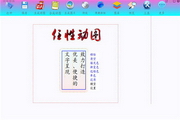
第一步,步骤1:双击 任性诗画 打开软件;
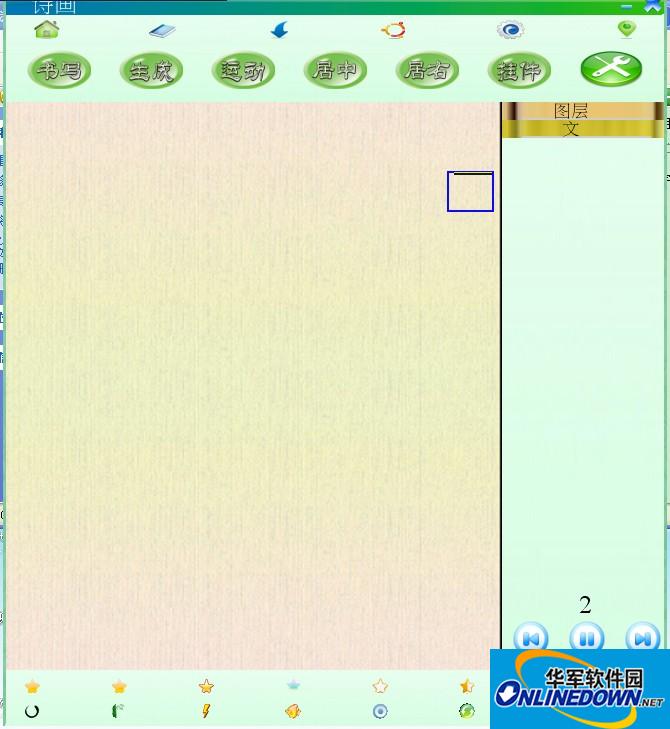
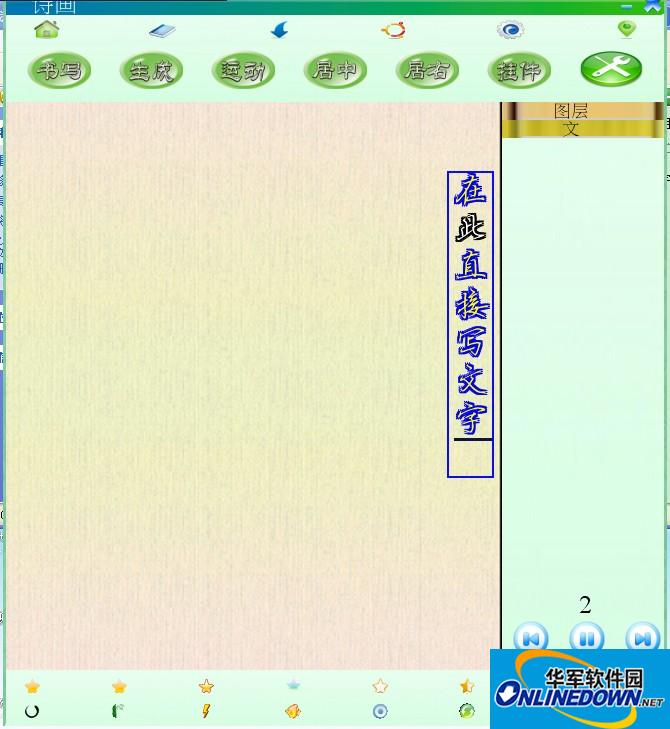
步骤2:直接书写文字 或直接将文字复制粘贴进去;
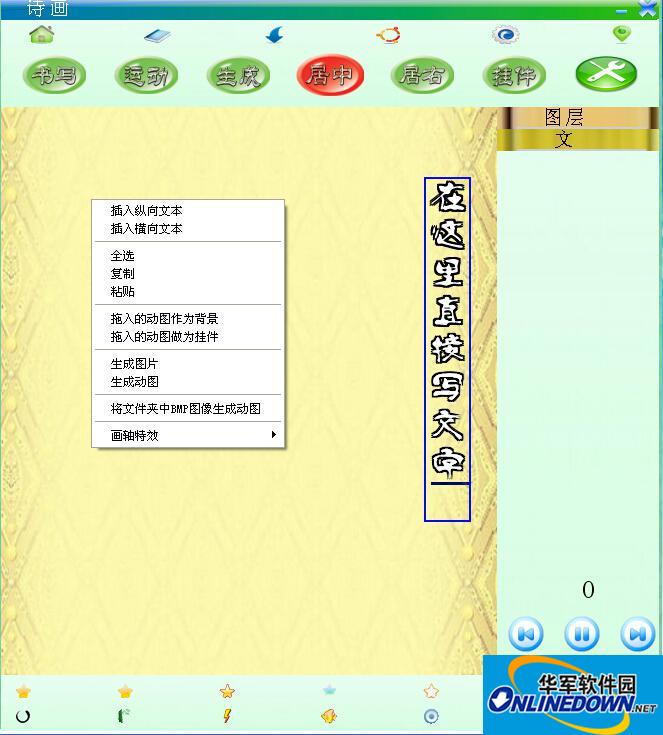
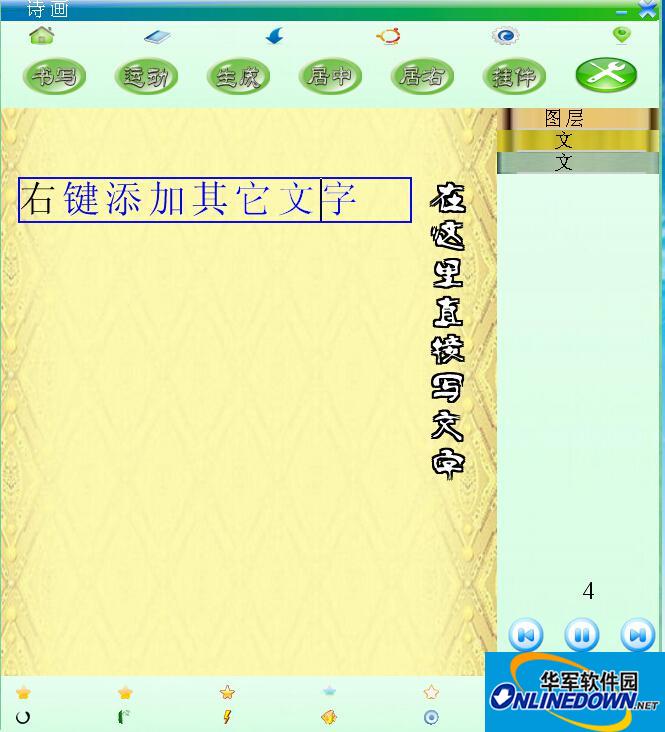
步骤3:右键选择插入其他文字段落;
步骤4:点击设置 设置字体;

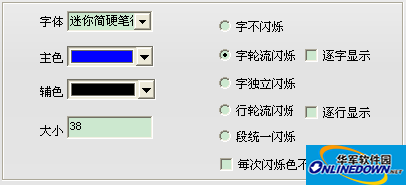
步骤5:选择颜色;
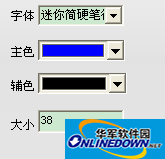
或
步骤6:生成动图;
点击生成按钮;

应用二:编辑图片或动图
步骤1:
选择将拖入的图片作为背景;
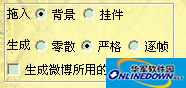
或

使之呈现背景状态;
这样拖入的图片或动图就作为背景处理;
步骤2:点击预览 可看效果;

预览的效果;
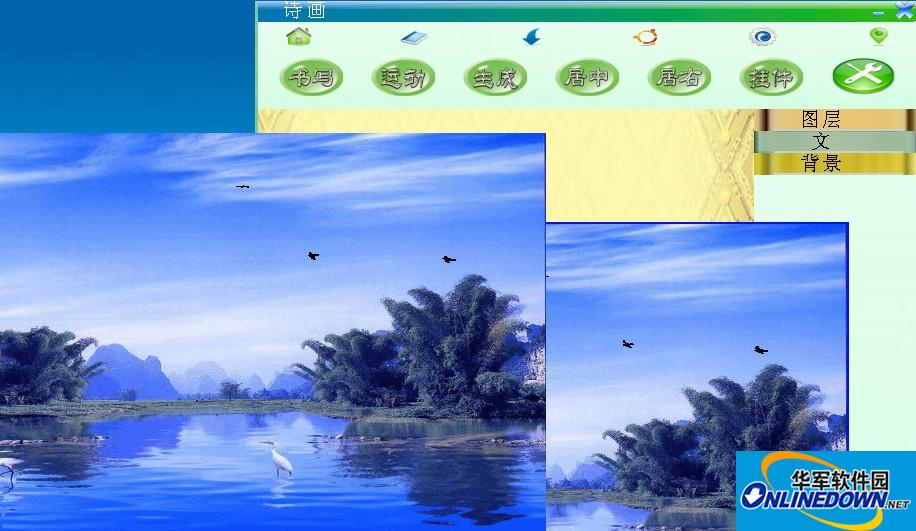
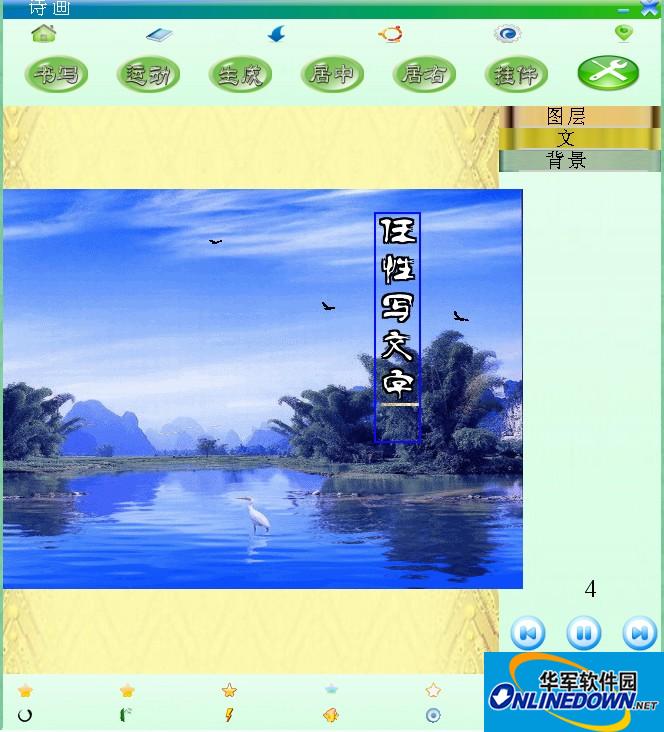
步骤3:在上面任性添加横竖文字;
步骤4:拖入图片或动图挂件 打扮;

点击素材,会打开自带的素材,进行拖入;
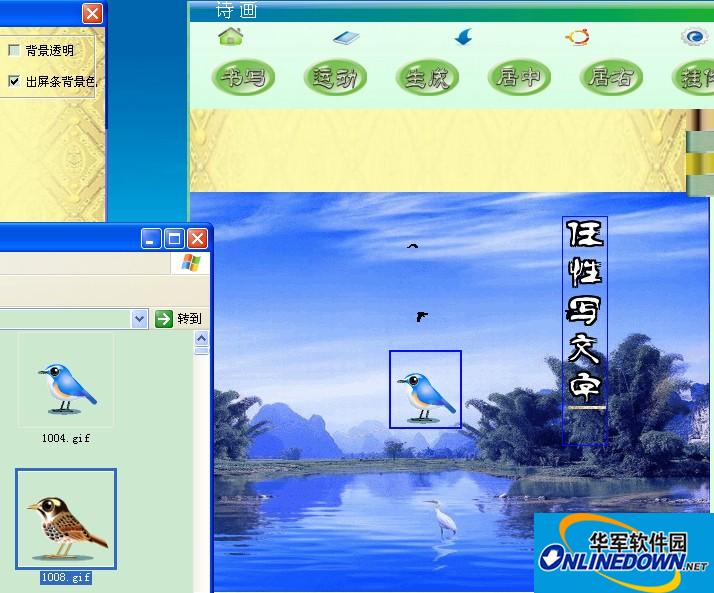
或者从QQ中直接拖入;
QQ中有的图可能拖不过,则另存为再拖入 或复制到QQ聊天窗口再拖入;
步骤5:设置运行轨迹;
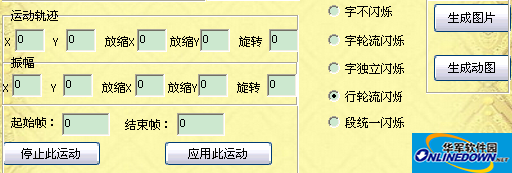
步骤6:点击 生成;
应用三:照片合成动图
步骤1:
将要合成的照片 单独放到一个文件夹中
并按顺序 依次命名为01 02 …. 否则合成时 顺序可能不一样
如:

步骤2:
点击照片合成 选择这个文件夹中 第一副图像,这样照片就开始合成动图了
应用四:逐帧生成
逐帧生成 可对某一帧或几帧 或全部 单独设计
步骤1:选择逐帧生成方式;
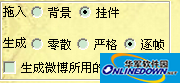
此时创作面板会出现 生成此帧 按钮
步骤2:选择中间的暂停按钮,对改帧进行编辑
步骤3:编辑完毕,选择生成此帧 按钮;
要是想编辑其他帧 选择其他帧按钮即可;
最后,点击生成;
生成动图;
后继:
Shift+方向键 位置微调
Ctrl+方向键 角度微调
对文字伸缩时 按Shift可微调
按住某一图层 可上下移动 调节图层顺序
任性诗画最大功用
文字、诗词生成动图;
照片添加文字、添加动图;
动图修改、添加文字;
出屏动图制作;













有用
有用
有用