





- 绿色版查看
- 绿色版查看
- 绿色版查看

mini(迷你)迅雷软件介绍
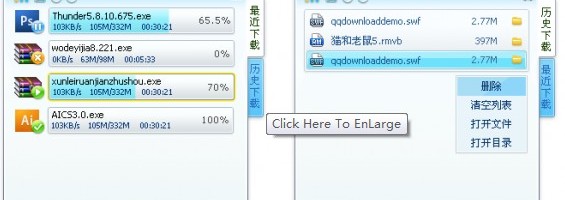
界面简洁,操作便捷
界面设计类似IE标准下载,新手用户可快速上手。
无广告干扰,专注下载核心功能,提升使用体验。
小巧轻便,资源占用低
安装包体积小巧,安装迅速,对系统资源占用极低。
适合带宽有限或设备性能一般的用户,运行流畅不卡顿。
安全防护机制
内置安全检测功能,实时拦截恶意软件,保护用户设备与隐私安全。
支持手动管理BT种子文件,增强下载可控性。
社交互动与分享
支持微信、微博、QQ等一键分享功能,方便用户传播优质资源。
提供“朋友圈”和“附近的人”功能,增加社交互动乐趣。
mini(迷你)迅雷功能特色
多协议支持
基于迅雷的P2SP技术,整合HTTP、FTP、BT等多种下载协议,提供高速稳定的下载服务。
支持断点续传、任务管理、批量下载和计划下载,满足多样化下载需求。
极速下载体验
采用多线程技术,显著提升下载速度,尤其适合大文件传输。
智能加速引擎根据网络状况自动调整下载策略,确保流畅体验。
云盘与播放功能
提供最高6T云盘存储空间,安全存储文件,支持多端同步访问。
云盘视频内容可直接播放,支持倍速播放、高清画质及一键投屏,无需下载即可观看。
资源搜索与推荐
内置强大搜索引擎,快速定位影视、音乐、软件等资源。
智能推荐系统根据用户浏览历史推送个性化内容,提升发现效率。
mini(迷你)迅雷安装教程
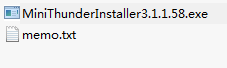
1、首先需要你在该页找到下载地址处选任意地址将mini(迷你)迅雷软件包下载至本地,下载后双击并解压运行包内的.EXE格式程序。如下:
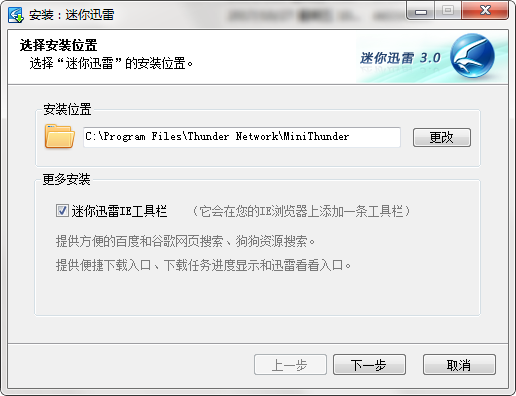
2、运行安装程序后进入到mini(迷你)迅雷安装界面,请在如下界面中设置mini(迷你)迅雷安装路径。
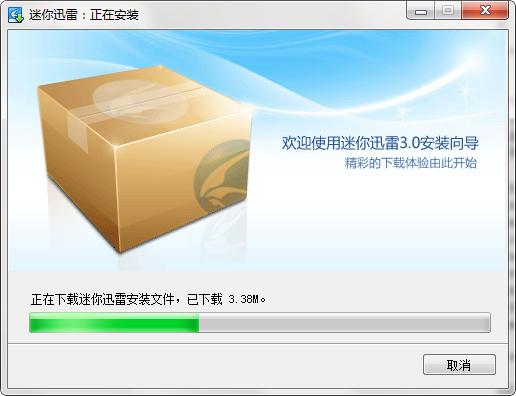
3、设置完mini(迷你)迅雷安装路径后进入到mini(迷你)迅雷安装进度条界面,请在该界面中耐心等待其自行安装完毕。
4最后,mini(迷你)迅雷安装完成在桌面上出现如下界面:

mini(迷你)迅雷使用教程
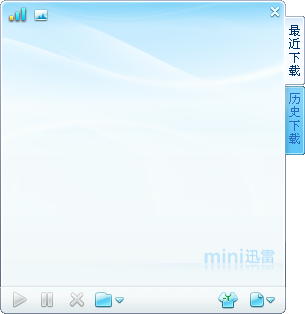
1、首先运行打开mini(迷你)迅雷,打开后效果如下:
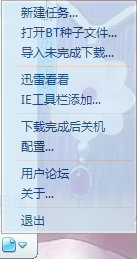
2、运行打开mini(迷你)迅雷后,选择界面的有下家文件按钮打开,选择你需要的功能打开操作即可。小编这里将以新建任务为例进行演示:
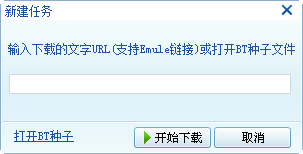
3、选择mini(迷你)迅雷新建任务后进入到设置界面,请根据提示在如下界面中输入你需要下载的文件链接。
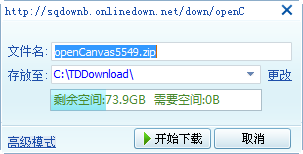
4、选择开始下载后进入到文件下载设置界面,你可以在该界面中自定义当前文件下载后的名字和地址,设置后单击【开始下载】
5、最后,mini(迷你)迅雷开始下载,等其下载完毕即可。
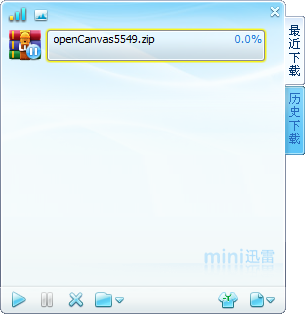
6、如果你不想下载该文件可以选择该界面中底部的【X】进行关闭取消。或是选择暂停按钮(底部左起第二个按钮)暂时停止任务执行,或是选择开始重新下载(底部左起第一个按钮)。
mini(迷你)迅雷更新日志
修复bug
优化部分功能
|
华军小编推荐: 需要一款比较小巧好用的资源下载工具?小编推荐你使用这款mini(迷你)迅雷。这款mini(迷你)迅雷结合了浏览器上网特色,可以让用户在体验下载的同时还可以享受到流畅上网的体验,是不是很特别,那就下载mini(迷你)迅雷体验下吧。另外华军小编还为大家搜集整理了其他【资源下载】工具供大家选择下载,如:搜种神器、网盘资源搜索器等。 |














有用
有用
有用